
11. Ausbildungsdossier (Syllabus)
Lizenz: Dieses Kapitel setzt das Modul Ausbildung voraus. Ist es für deinen Klub nicht freigeschaltet, erscheinen die beschriebenen Karten und Schritte nicht. Ob dein Klub es hat, steht in den Klub-Einstellungen unter "Lizenz dieses Klubs".
Der Papier-Syllabus lebt in der App: Zu jeder Lektion gehören strukturierte Ziele, eine Einschätzung von Fluglehrer und Schüler sowie Checks pro Ausbildungsstufe. Alles hängt an der zugewiesenen Syllabus-Revision - erscheint später eine neue Revision, arbeitet der Schüler unverändert auf seiner zugewiesenen weiter, inklusive aller bereits erfassten Einschätzungen.
11.1 Syllabus Fortschritt im Dashboard
Fluglehrer und Klub-Eigentümer sehen im Dashboard die Karte "Syllabus Fortschritt" mit einer Mitglieder-Auswahl; Schüler sehen ihren eigenen Fortschritt unter "Mein Syllabus Fortschritt".
Zuoberst steht der Verlauf: eine Kurve mit den Lektionen je Monat seit der Zuweisung des Dossiers, daneben "X von Y Lektionen", ein Trendpfeil und "zuletzt vor N Wochen". Der Pfeil vergleicht die letzten drei Monate mit den drei davor; solange ein Dossier keine sechs Monate alt ist, steht dort "neu". Bei einer Ausbildung über mehrere Jahre markieren feine senkrechte Linien die Jahreswechsel. Rechts stehen die Sollwerte des Lehrgangs - Flugstunden, Solo-Stunden und Landungen. Was der Lehrgang gar nicht verlangt, erscheint nicht: verlangt eine Stufe kein Solo, fehlt dort auch der Solo-Balken.
Am Titel des Syllabus steht, wie viele Einschätzungen noch offen sind - offen heisst: der Lektion ist ein Flug zugewiesen, aber es wurde noch kein Status gesetzt. Das ist zugleich die Arbeitsliste für das Nachtragen aus dem Papier-Syllabus.
Sind einem Mitglied mehrere Lehrgänge zugewiesen (zum Beispiel die Grundschulung und die Einweisung auf ein weiteres Muster), ist jeder Lehrgang eine auf- und zuklappbare Sektion: der Titel ist der Schalter, zugeklappt bleiben Titel, Pillen und das Menü «…» sichtbar. Welche Lehrgänge offen sind, merkt sich der Browser wie bei den Ausbildungsstufen. Bei einem einzigen Lehrgang gibt es keinen Schalter - die Sektion steht offen wie bisher.
Die Ausbildungsstufen stehen darunter hinter "Ausbildungsstufen anzeigen"; ob sie offen sind, merkt sich der Browser für das nächste Mal. Jede zugeklappte Stufe trägt eine Punktleiste - ein Punkt je Lektion in seiner Farbe:
- grau - offen, noch kein Flug zugewiesen
- blau - geflogen
- orange - Einschätzung offen
- grün - durchgeführt
- rot - nicht durchgeführt
Ein grüner Punkt mit rotem Ring heisst: Lektion durchgeführt, aber mindestens ein Ziel nicht erreicht; mit bernsteinfarbenem Ring: ein Ziel nur teilweise erreicht. Der Kern zeigt immer den Zustand der Lektion, der Ring das schlechteste Ziel.
Am Ende der Leiste stehen die Kontrollen der Stufe (siehe 11.3) als Zähler je Farbe - ein grünes Quadrat mit der Anzahl erfüllter Kontrollen, ein oranges mit den offenen, ein rotes mit den nicht erfüllten. Zeigt man mit der Maus darauf, erscheinen die Namen. Es sind höchstens drei Zähler, auch wenn eine Stufe zehn Kontrollen trägt; die einzelnen Kontrollen stehen in der aufgeklappten Stufe.
Aufgeklappt zeigt eine Stufe ihre Sollwerte, ihre Kontrollen und darunter eine Zeile je Lektion: das Zustands-Symbol in der Farbe des Punktes aus der Leiste, den Namen und die Flugzeit. Über der Liste steht eine Legende mit den Zuständen, die in dieser Stufe vorkommen - so braucht es keinen Tooltip, den es auf einem Touch-Gerät ohnehin nicht gibt. Wurde bei einer durchgeführten Lektion ein Ziel nicht oder nur teilweise erreicht, steht hinter dem Namen ein kleiner Marker mit der Anzahl (rot: nicht erreicht, orange: teilweise) - sonst sähe eine solche Lektion in der Liste aus wie eine ohne Beanstandung. Ein Klick auf die Zeile öffnet die Lektion mit ihren Flügen, der Einschätzung und dem Knopf zum Erfassen; der Info-Knopf dort zeigt Inhalt, Ziele und Soll-Zeiten (Briefing, Flug, Debriefing, Landungen).
11.2 Einschätzungen
Die Einschätzung wird im Debriefing erfasst - über den Stift-Knopf bei der Lektion. Wer was ausfüllen darf, ist fest geregelt und wird vom Server durchgesetzt:
- Lektion (durchgeführt / teilweise / nicht durchgeführt) und die Ziele (erreicht / teilweise / nicht erreicht): nur der Fluglehrer. Wer den Status gesetzt hat, wird mit Name und Datum festgehalten.
- Gut war und Zu verbessern: nur der Schüler selbst.
- Bemerkungen des Fluglehrers: nur der Fluglehrer.
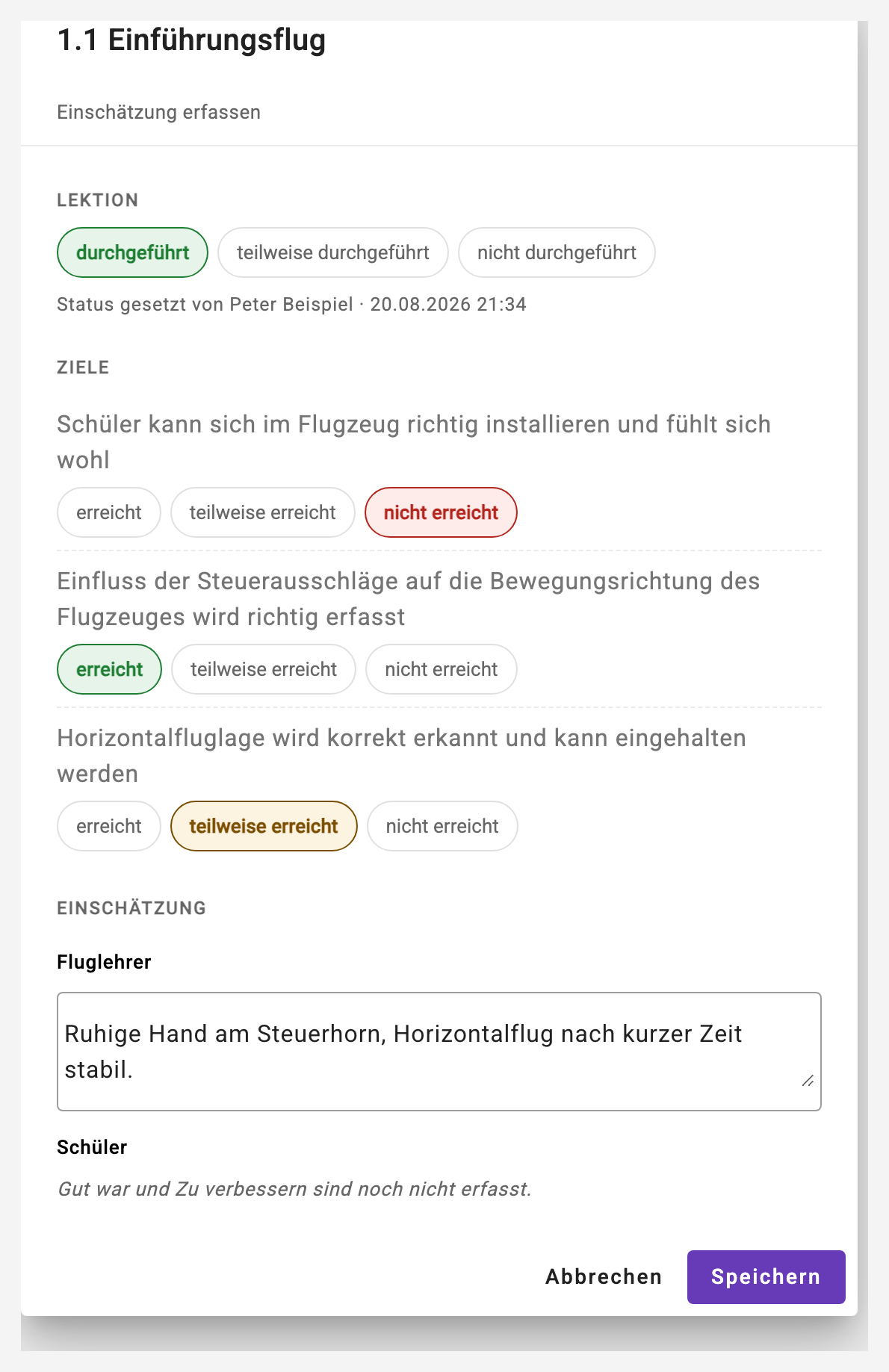
Die erfasste Einschätzung steht danach im Lektions-Dialog - für Schüler und Fluglehrer:
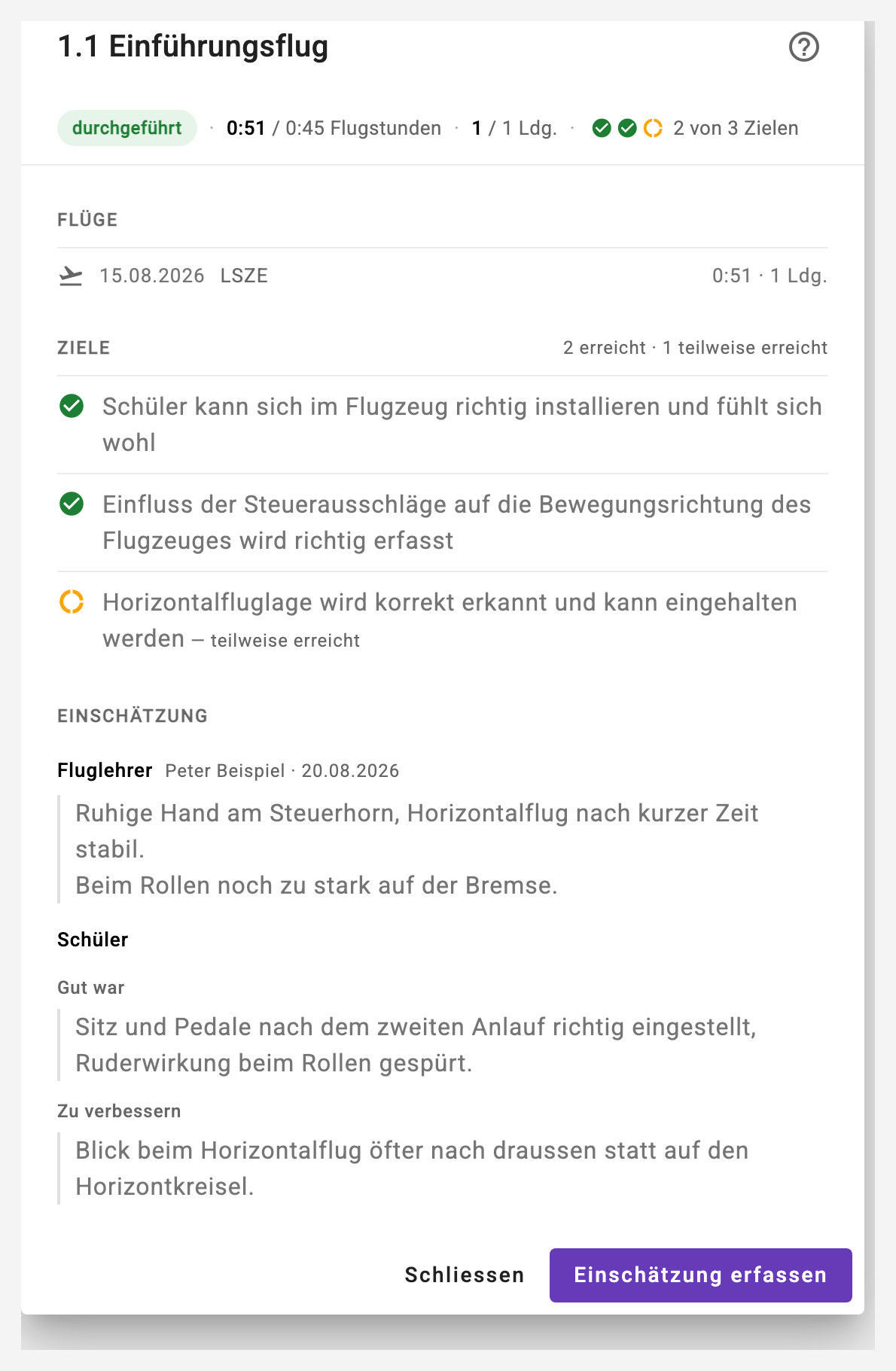
Einzelne Ausbildungsstufen können Einschätzungen als optional führen (Einstellung in der Syllabus-Verwaltung) - dann entfällt der "offen"-Hinweis, erfassen kann man trotzdem.
11.3 Checks pro Ausbildungsstufe
Jede Stufe kann Checks (Kontrollen) tragen, zum Beispiel "Theoriefächer intern abgeschlossen" oder "Voice auf der Platzrunde im Griff". Die Arten:
- Manuelle Checks bestätigt der Fluglehrer per Knopf, mit optionaler Bemerkung - wer wann bestätigt hat, bleibt sichtbar.
- Flug mit anderem Fluglehrer wird automatisch aus den Logbucheinträgen ausgewertet: der Check ist erfüllt, sobald unter den Flügen der Stufe mindestens zwei verschiedene Fluglehrer vorkommen. Die beteiligten Fluglehrer werden angezeigt.
- Checks der Art «Pilot» gibt es im selbst geführten Syllabus: der Pilot bestätigt sie selbst (siehe 11.15).

11.4 Excel- und PDF-Export
Neben dem Syllabus-Titel steht das Menü «…» (drei Punkte). Es bündelt alles, was das Dossier als Ganzes betrifft: die Exporte, den Versand an den Schüler, das Archiv und den Abschluss (siehe 11.9). Der Reload-Knopf der Karte bleibt daneben.
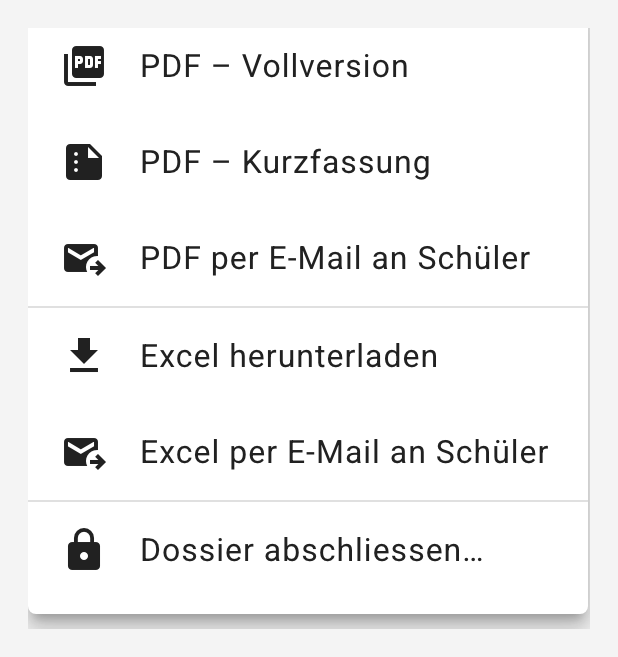
- PDF – Vollversion und PDF – Kurzfassung: das Ausbildungsdossier als PDF im Stil des MFVS-Syllabus, geöffnet in der PDF-Vorschau der App, aus der es sich herunterladen lässt. Die Vollversion enthält das Deckblatt, den Ausbildungsnachweis (Formular 01) mit Kennzahlen und Verlauf, das Kontrollblatt der Kursanforderungen (mit Überlandflug und Archivliste), die Übersicht der Ausbildungsstufen, je Stufe ein Stufenblatt und je geflogener Lektion ein Lektionsblatt mit Flügen, Debriefing sowie den Flugweg-Bildern und Fotos der Lektion, die Zusammenfassung der Flugstunden (Abschnitt 5.2, quer), die Übersicht der Alleinflug-Berechtigungen mit den Formularen 02 als Anhang A sowie Abschluss und Dokumentnachweis (Dokument-Nr., Version). Die Kurzfassung ist dasselbe ohne Stufen- und Lektionsblätter und ohne Anhang - rund zehn Seiten, ohne Flugweg-Bilder und Fotos; sie ist die Fassung fürs BAZL. Lektionen ohne Flug und ohne Fotos bekommen kein Blatt; Flüge in einem Simulator ohne FSTD-Zertifizierung stehen mit "zählt nicht" drin. Flugweg und Fotos stehen auf dem Lektionsblatt nach dem Debriefing (siehe 11.13); passt ein Bild nicht mehr auf die Seite, steht es ganz auf der Folgeseite. Hat ein Dossier sehr viele Bilder, druckt die App sie etwas stärker komprimiert, damit das PDF archiviert und gemailt werden kann; wird die Archiv-Version (siehe 11.9) trotzdem zu gross, fehlen darin zuerst die Fotos, im äussersten Fall alle Bilder.
- PDF per E-Mail an Schüler: schickt das Dossier als PDF an den Schüler - diesen Eintrag sehen nur Fluglehrer und Klub-Eigentümer. Ist das PDF grösser als 14 MB, geht die E-Mail ohne Anhang hinaus und sagt dem Schüler, wo er das Dossier in der App herunterlädt; die App meldet das nach dem Versand. Für die E-Mail beim Abschluss und beim Abbruch (siehe 11.9) gilt dieselbe Grenze - sie verweist dann auf "Archivierte Dossiers…"; eine eigene Meldung der App gibt es dort nicht.
- Excel herunterladen und Excel per E-Mail an Schüler: der Excel-Export wie bisher. Das Übersichtsblatt folgt der gewohnten Papier-Vorlage (Soll/Ist je Doppelsteuer und Solo, Totalzeilen pro Stufe), ergänzt um den Status jeder Lektion und die Checks; die Einschätzungen mit allen Texten stehen auf einem zweiten Blatt, das Kontrollblatt auf einem dritten (siehe 11.7). Auch hier gibt es die E-Mail nur für Fluglehrer und Klub-Eigentümer.
Ein Download kommt in der Sprache dessen, der ihn anfordert (Rechnungssprache der eigenen Mitgliedschaft); die E-Mail an den Schüler und das Archiv (siehe 11.9) entstehen in der Sprache des Schülers. Schüler laden das eigene Dossier selbst herunter, als PDF oder als Excel - die E-Mail-Einträge sehen nur Fluglehrer und Klub-Eigentümer.
11.5 Vorlagen und Klub-Schicht
Ein Syllabus ist entweder eine Plattform-Vorlage (zentral gepflegt, zum Beispiel der PPL(A)-Lehrgang nach dem Programm des Verbands) oder ein eigener Syllabus deines Klubs. Vorlagen werden nicht kopiert, sondern freigegeben: der Betreiber schaltet sie im Lizenzbereich für deinen Klub frei - nur Schulen, die eine Vorlage nutzen dürfen, bekommen sie (Urheberrecht des Verbands). Wird die Vorlage später aktualisiert, gilt das für alle Klubs zugleich; niemand muss etwas nachziehen.
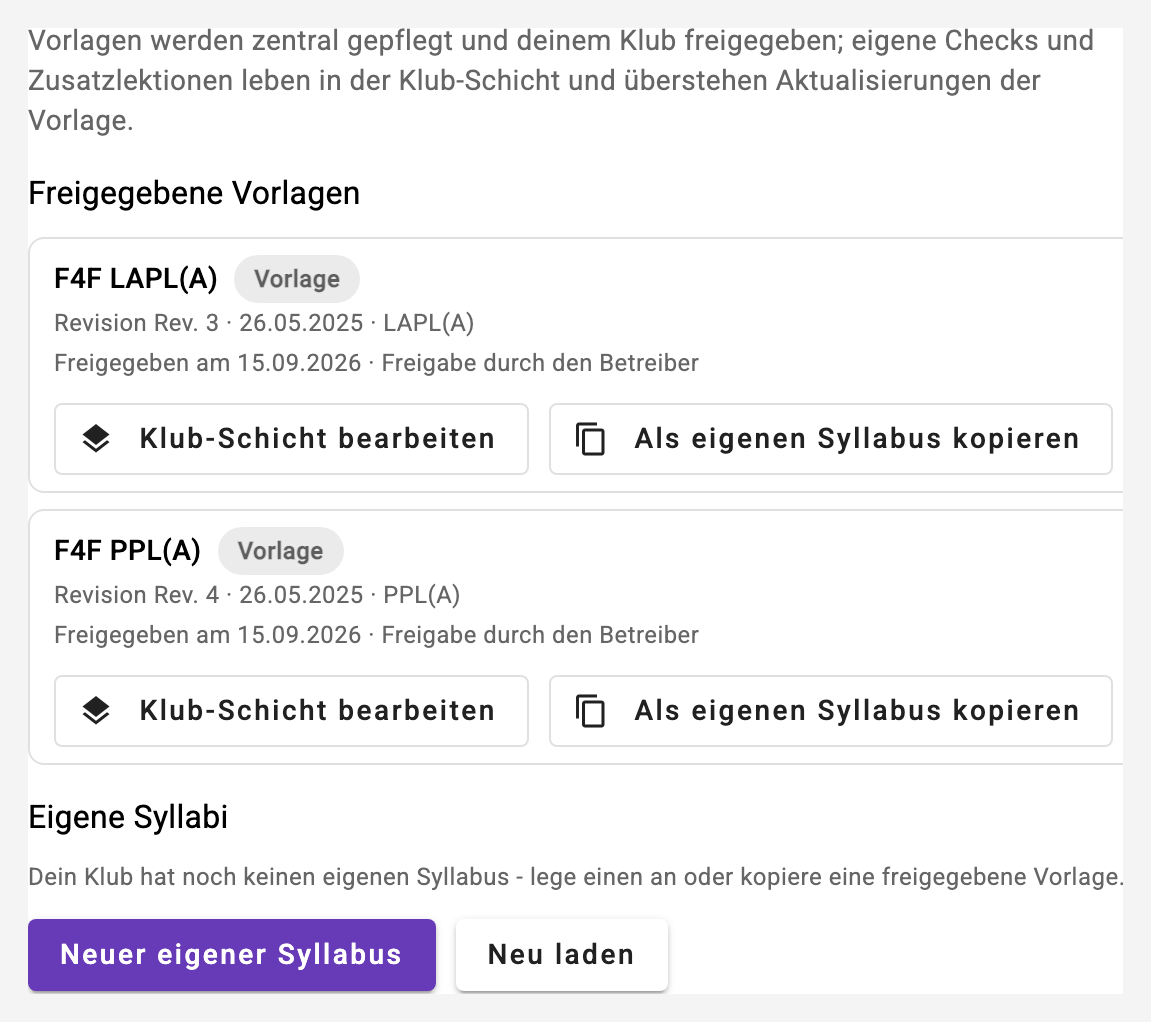
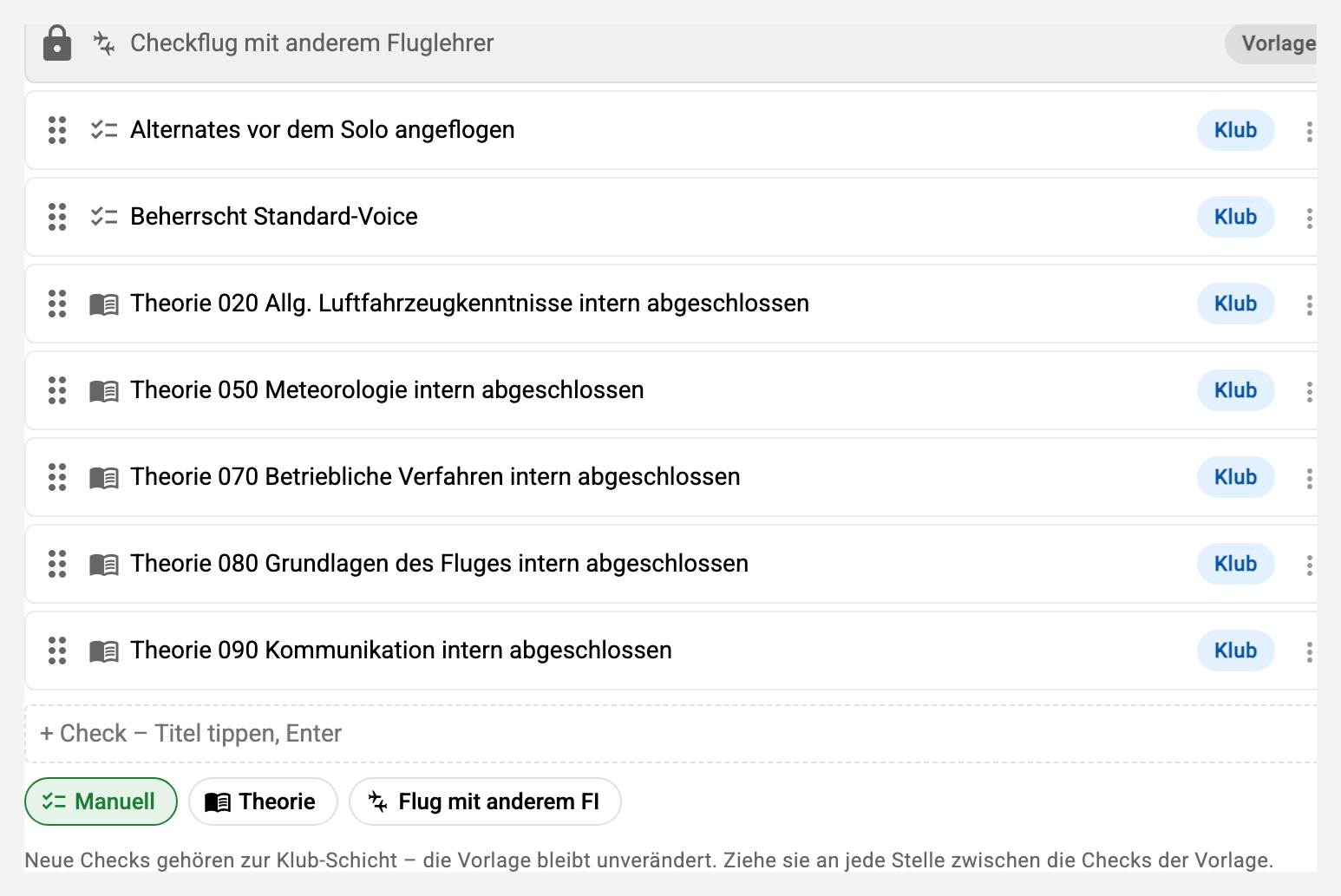
Deine eigenen Ergänzungen liegen in der Klub-Schicht auf der Vorlage: eigene Checks je Stufe, Zusatzlektionen und ein Hinweis des Klubs zu jeder Stufe. Sie bleiben bei jeder Aktualisierung der Vorlage bestehen und sind nur für deine Schüler sichtbar. Der Klub-Eigentümer pflegt sie in den Klub-Einstellungen im Schritt "Ausbildung": "Klub-Schicht bearbeiten" öffnet die Vorlage im selben Editor, die Stufen, Lektionen und Checks der Vorlage sind dort nur lesbar (Schloss, Pille "Vorlage"), die eigenen Zeilen tragen die Pille "Klub" und lassen sich bearbeiten und an jede Stelle zwischen die Zeilen der Vorlage ziehen. Der Klub-Check merkt sich, hinter welchem Vorlagen-Check er steht: ordnet der Betreiber die Vorlage um oder erscheint eine neue Revision, wandert er mit; fällt dieser Check weg, rutscht er ans Ende der Stufe.
Wer die Vorlage vollständig selbst gestalten will, kopiert sie mit "Als eigenen Syllabus kopieren": die Kopie gehört dem Klub, die Klub-Schicht wird dabei zu normalen Zeilen, und die Kopie erhält keine Aktualisierungen der Vorlage mehr. Ein eigener Syllabus lässt sich auch von Grund auf anlegen ("Neuer eigener Syllabus"). Zugewiesen werden können nur eigene Syllabi und freigegebene Vorlagen.
Ein eigener Syllabus lässt sich auch kopieren ("Kopieren" in der Zeile): die Kopie ist ein neuer eigener Syllabus mit denselben Stufen, Lektionen und Kontrollen, Revision 1, ohne Freigaben - sie öffnet sich gleich im Editor, wo sie ihren eigenen Titel bekommt. So entsteht aus der Einweisung auf ein Muster die Einweisung auf das nächste. Exportieren speichert einen eigenen Syllabus als Definitionsdatei (JSON) - für die eigene Ablage, für einen anderen Klub oder um ihn vom Testsystem auf das Produktivsystem zu bringen; Importieren legt aus einer solchen Datei einen neuen eigenen Syllabus an. Die Datei wird vor dem Anlegen geprüft: ein unbekanntes Feld oder eine Stufe ohne Titel wird mit Zeile und Grund abgewiesen, und es entsteht nichts Halbes.
PDF öffnet einen Syllabus ohne Zuweisung als PDF in der Vorschau der App - im Aussehen des Ausbildungsdossiers, aber leer: zum Zeigen, Verschicken oder zum Führen von Hand. Es gibt zwei Umfänge. Das Leerexemplar enthält alle Formulare des Dossiers (Ausbildungsnachweis, Kontrollblatt, Stufen- und Lektionsblätter, Zusammenfassung der Flugstunden, Abschluss) mit leeren Kästchen und Schreiblinien; jede Lektion hat ein Blatt mit Thema, Vorbereitung, TEM-Thema und Lernzielen. Das Programm zeigt nur die Stufen und Lektionen, ohne Formulare und fortlaufend - gedacht für Interessierte. Beide tragen die Marke "kein Ausbildungsnachweis", haben keine Dokument-Nr. und werden nicht archiviert; den Nachweis führt weiterhin das Dossier (siehe 11.4). Den Knopf gibt es für eigene Syllabi und für freigegebene Vorlagen, dort mit der Klub-Schicht des Klubs. Fluglehrer finden dieselben zwei Einträge im Dossier-Menü eines zugewiesenen Syllabus ("Syllabus – Leerexemplar", "Syllabus – Programm").
Syllabus bearbeiten
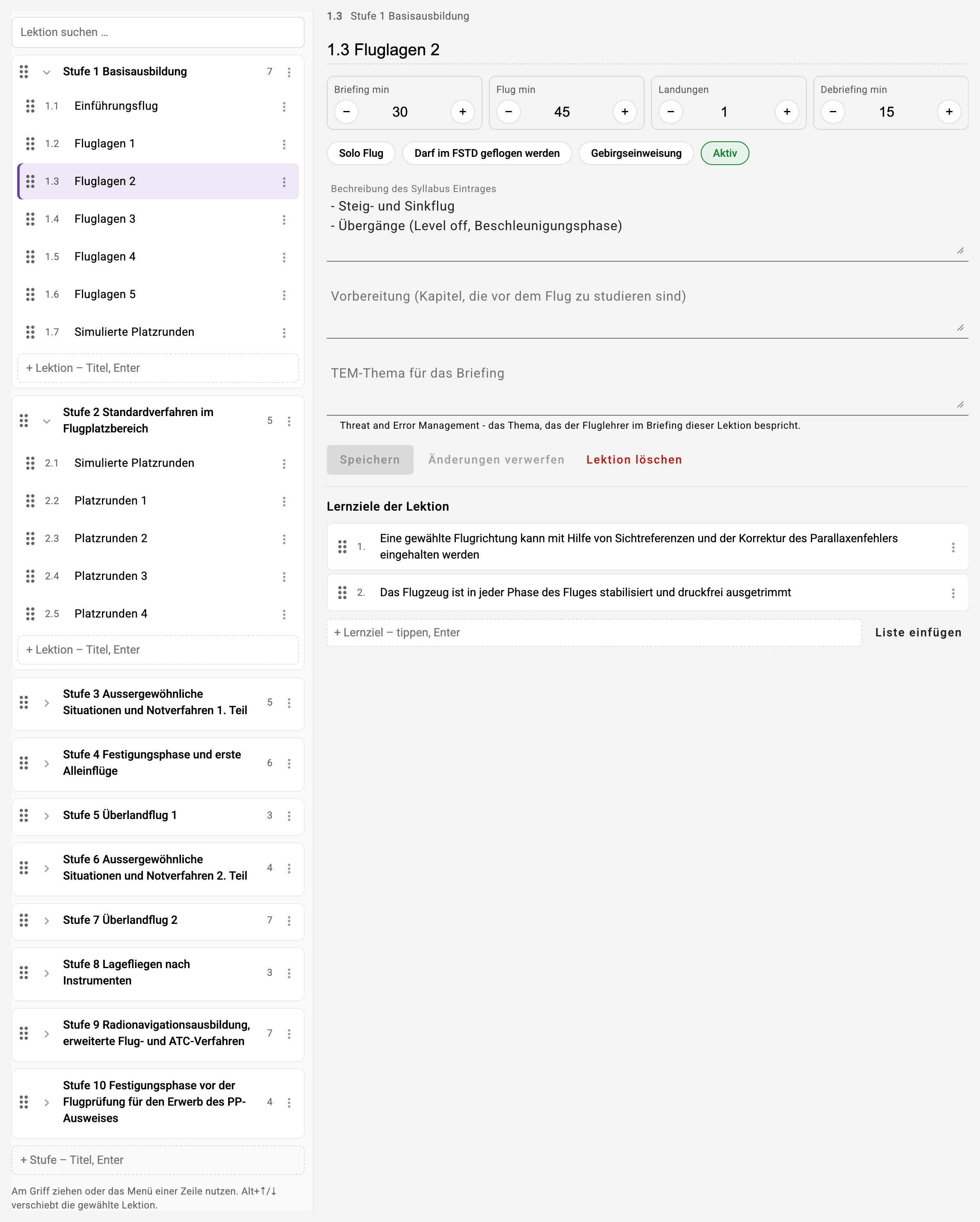
Der Editor zeigt links die Gliederung des ganzen Lehrgangs: die Stufen mit ihren Lektionen, jede mit einem Kurzzeichen aus ihrer Position (3.2 = Stufe 3, Lektion 2). Ein Klick auf eine Stufe oder Lektion öffnet rechts ihre Details zum direkten Bearbeiten: der Titel im Kopf, Briefing, Flug, Landungen und Debriefing als Kacheln mit +/−, Solo, FSTD, Gebirgseinweisung und Aktiv als Schalter, darunter die Texte und die Lernziele. Gespeichert wird mit "Speichern"; wer mit ungespeicherten Änderungen wechselt, wird gefragt.
- Verschieben: Stufen, Lektionen, Lernziele und Checks lassen sich am Griff ziehen, Lektionen auch in eine andere Stufe. Jede Verschiebung ist sofort gespeichert und lässt sich mit "Rückgängig" zurücknehmen. Ohne Ziehen geht es über das Menü einer Zeile (Nach oben, Nach unten, In Stufe verschieben) oder mit Alt+↑/↓.
- Laufende Ausbildung: Die Reihenfolge darf sich jederzeit ändern - die Fortschritte der Schüler hängen an der Lektion, nicht an ihrer Position. Eine Lektion in eine andere Stufe zu ziehen geht nur, solange in diesem Syllabus noch niemand eingeschätzt wurde; danach gehört das in eine neue Revision.
- Nummer im Titel: Trägt ein Titel seine Nummer selbst ("1.1 Einführungsflug") und passt sie nach dem Verschieben nicht mehr zur Position, zeigt die Gliederung ein Warnsymbol. Der Titel wird nicht von selbst geändert.
- Schnell erfassen: "+ Lektion" am Ende jeder Stufe und "+ Stufe" am Ende der Gliederung - Titel tippen, Enter, gleich die nächste. Lernziele übernimmt "Liste einfügen" aus einer Liste, eine Zeile je Ziel; Nummerierungen wie "1." oder "a)" werden entfernt, schon vorhandene Ziele übersprungen.
- Auf dem Telefon ist die Gliederung die erste Ebene, die Details die zweite ("Gliederung" führt zurück). Die Griffe erscheinen erst nach "Sortieren", damit Wischen zum Scrollen frei bleibt.
11.6 Revisionen
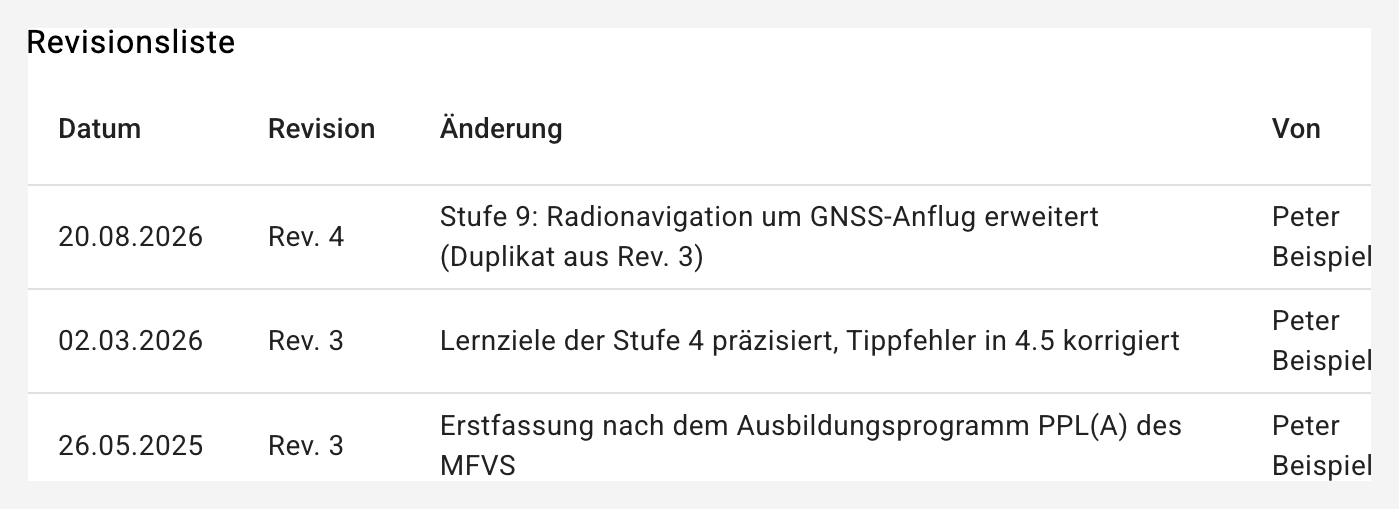
Redaktionelle Änderungen (Tippfehler, Beschreibungen, Ziele) werden am Ort gemacht; mit einer Notiz oder einer neuen Revisionsbezeichnung entsteht ein Eintrag in der Revisionsliste des Syllabus. Für strukturelle Änderungen (Stufen oder Lektionen kommen dazu oder fallen weg) gibt es "Duplizieren": daraus wird eine neue Revision, verkettet mit der alten, samt Klub-Schicht aller Klubs und den Freigaben. Laufende Dossiers bleiben auf der Revision, mit der sie begonnen haben - sie steht im Dossier als "begonnen mit Rev. X".
11.7 Kontrollblatt der Kursanforderungen
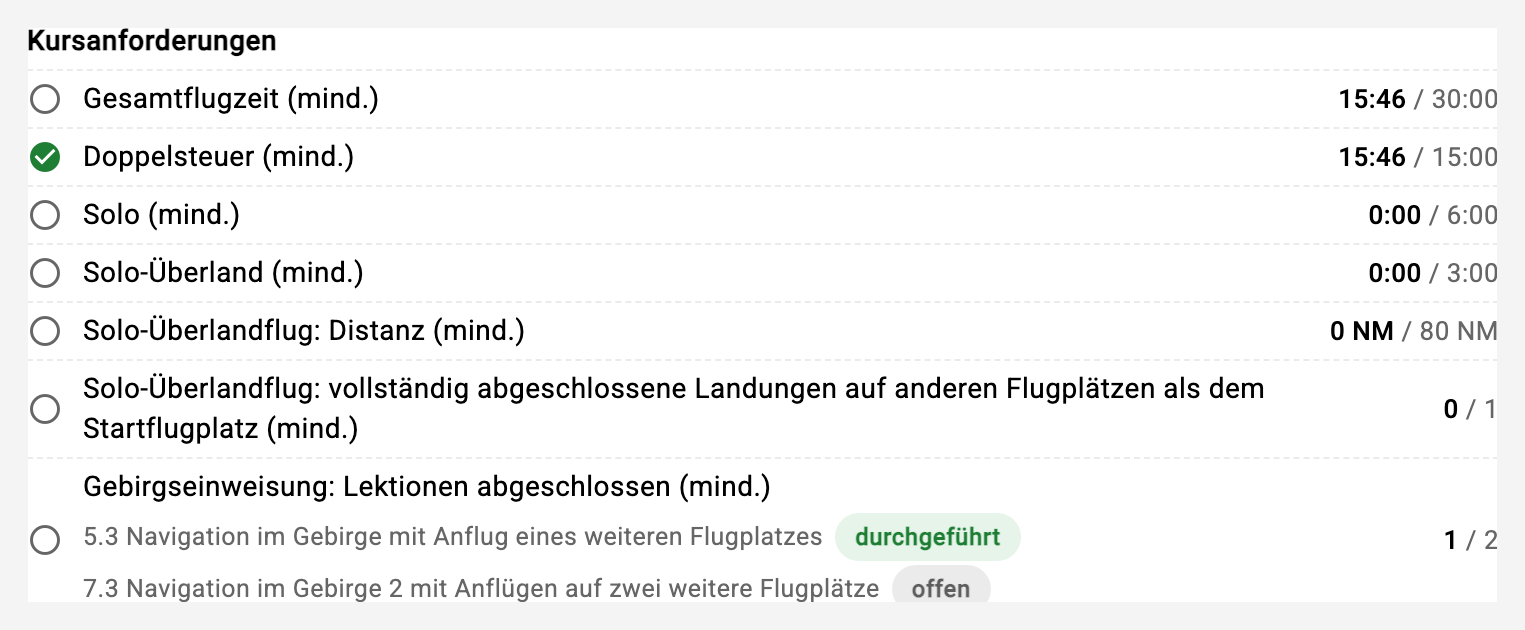
Jeder Syllabus trägt einen Lehrgangstyp (PPL(A), LAPL(A), Einweisung / Differenzschulung, ...) und dazu die Kursanforderungen des Lehrgangs: Gesamtflugzeit, Doppelsteuer, Solo, Solo-Überland, die anrechenbare FSTD-Zeit und der Solo-Überlandflug mit Mindestdistanz in Nautischen Meilen und vollständig abgeschlossenen Landungen auf anderen Flugplätzen als dem Startflugplatz. Jede Zeile sagt selbst, ob sie ein Mindest- oder ein Höchstwert ist ("(mind.)" bzw. "(max.)"); die beiden Zeilen des Solo-Überlandflugs gehören zusammen - die Verordnung verlangt die Distanz UND die Landungen auf demselben Flug (PPL(A): 150 NM mit Landungen auf zwei anderen Flugplätzen, LAPL(A): 80 NM mit einer). Für PPL(A) und LAPL(A) sind sie vorbelegt und in der Syllabus-Verwaltung (Schritt "Kursanforderungen") editierbar. Eine Einweisung / Differenzschulung (die klubinterne Einweisung eines Piloten mit Lizenz auf ein Muster) hat keine Kursanforderungen: das Kontrollblatt und "Prüfungsreif" entfallen, und das Dossier spricht von der Einweisung statt von einer Ausbildung mit Prüfung. Ein Erfahrungsaufbau (11.15) kann Kursanforderungen tragen, etwa 100 Stunden Gesamtflugzeit; sind alle erfüllt, heisst es dort "Ziel erreicht" statt "Prüfungsreif". Gezählt werden wie immer nur Flüge, die einer Aufgabe dieses Syllabus zugeordnet sind.
Im Dossier erscheinen sie als Kontrollblatt: je Anforderung der Ist-Wert aus den verknüpften Flügen gegen das Soll, mit Haken, sobald sie erfüllt ist. Beim Überlandflug zählt nur ein Tag, an dem Distanz und Landungen zusammen erreicht sind - er wird unter beiden Zeilen mit Datum, Strecke und Distanz in NM genannt. Sind alle Anforderungen erfüllt, trägt das Dossier die Pille "Prüfungsreif". Das Kontrollblatt steht auch im Excel-Export als drittes Blatt.
Unter den Anforderungen stehen die zu archivierenden Dokumente, die mit dem Dossier abgelegt werden; Formular 01 hakt sie mit "Alle zu archivierenden Dokumente vorhanden" ab. Die Liste folgt dem Lehrgangstyp (PPL/LAPL mit den BAZL-Formularen, Einweisung, Erneuerung SEP, Erfahrungsaufbau, sonst eine allgemeine Prüfungsliste). Passt sie nicht - etwa beim Pinch-Hitter, einem Kurs für Begleitpersonen ohne Lizenz und ohne Prüfung -, trägt der Syllabus eine eigene: in den Basisdaten das Feld "Zu archivierende Dokumente", ein Dokument pro Zeile. Die eigene Liste gilt für das Dossier und das Leerexemplar (siehe 11.5) und reist mit Kopieren, Exportieren und Importieren mit; leer gilt wieder die Liste des Lehrgangstyps.
Simulator: Stunden zählen nur in einem zertifizierten FSTD (Einstellung am Simulator in der Flugzeug-Verwaltung: "Zertifiziertes FSTD"), und auch dort nur bis zur Obergrenze des Lehrgangs (PPL(A): 5 Stunden) und nur für Lektionen, die "Darf im FSTD geflogen werden" tragen. An Flüge auf einem nicht zertifizierten Simulator lassen sich keine Lektionen verknüpfen; ältere Verknüpfungen bleiben sichtbar, werden aber mit "zählt nicht" markiert und nicht angerechnet.
Gebirgseinweisung: Die Anforderung "Gebirgseinweisung: Lektionen abgeschlossen (mind.)" hängt nicht an Flugstunden, sondern an Lektionen: im Syllabus-Editor trägt eine Lektion den Schalter "Gebirgseinweisung" (im PPL(A) und im LAPL(A) des Verbands die Flüge 5.3 und 7.3), und die Anforderung ist erfüllt, sobald so viele markierte Lektionen vom Fluglehrer als "durchgeführt" eingeschätzt sind, wie das Soll verlangt - geflogen allein reicht nicht, die Einschätzung ist die Abnahme. Das Kontrollblatt nennt unter der Zeile jede markierte Lektion mit ihrem Zustand, der Lektions-Dialog zeigt die Pille "Gebirgseinweisung". Im Editor der Kursanforderungen steht, wie viele Lektionen das Kennzeichen tragen; ein Soll darüber wird als nie erfüllbar markiert. Das Kennzeichen wandert mit jeder Kopie, Revision und Definitionsdatei mit.
11.8 Alleinflug-Berechtigung (Formular 02)
Vor einem Alleinflug stellt der Fluglehrer im Dossier die Alleinflug-Berechtigung aus: Flugtag, Flugzeug, Strecke oder Platzrunden, die freigegebenen Solo-Lektionen und Auflagen. Der Server prüft dabei, dass das Medical des Schülers am Flugtag gültig ist - es wird als eigene Validierung des Mitglieds mit der Art "Medical" erfasst (Mitgliederverwaltung, Schritt "Eigene Validierungen"). Ohne gültiges Medical wird keine Berechtigung ausgestellt.
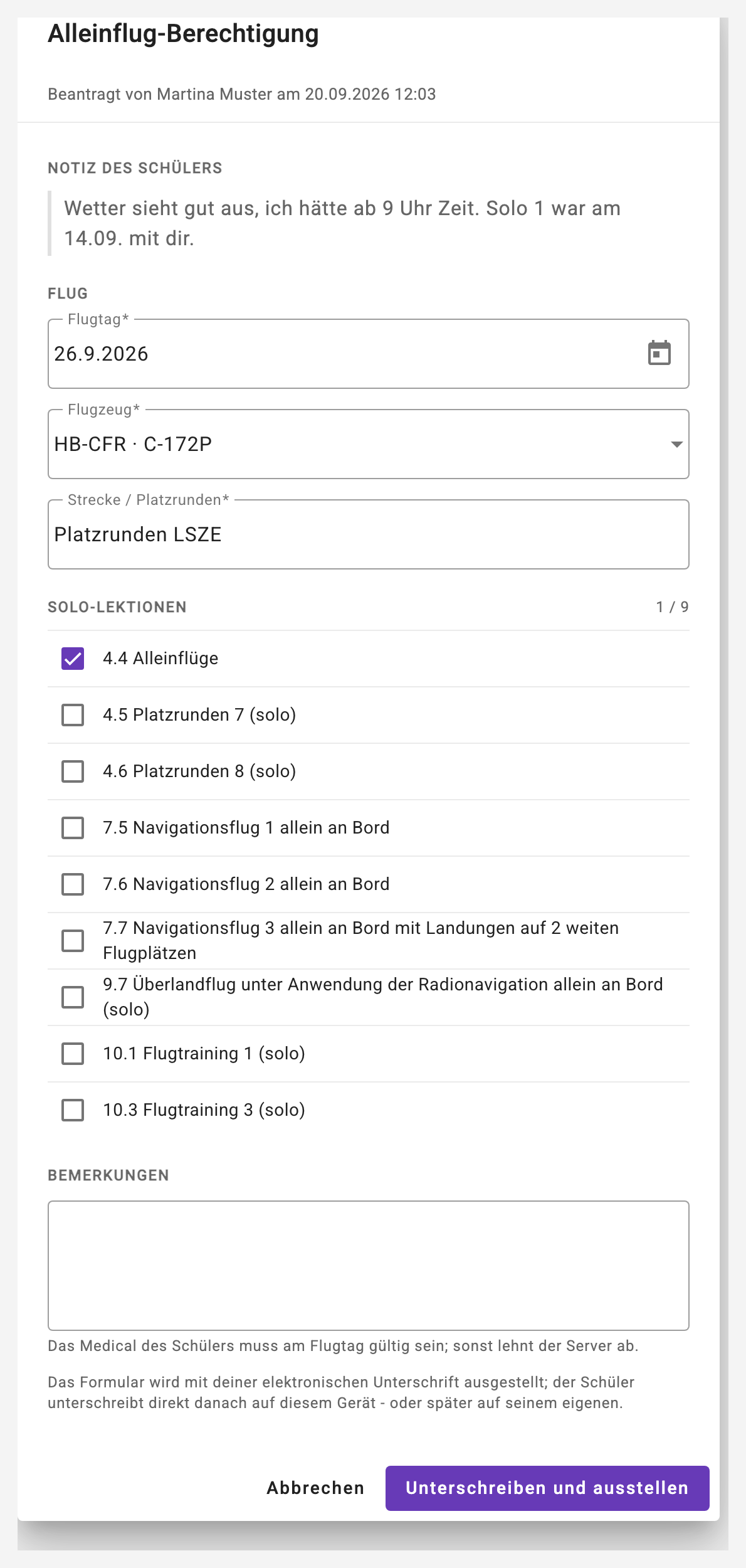
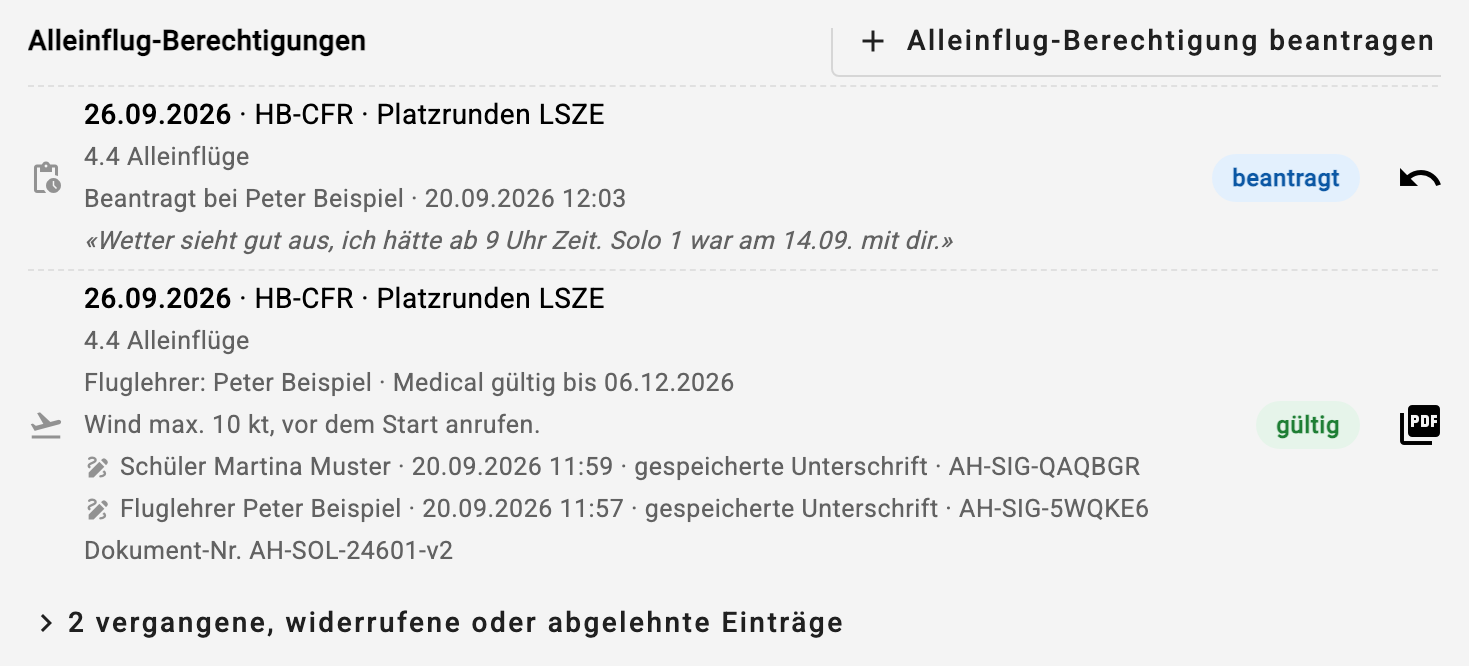
Ausgestellt wird mit der elektronischen Unterschrift des Fluglehrers (siehe 2.7): "Unterschreiben und ausstellen" öffnet den Unterschrifts-Dialog. Für die Unterschrift des Schülers gibt es dort drei Wege: er unterschreibt jetzt auf demselben Gerät (beim Briefing am Platz), später auf dem eigenen Gerät - dann bekommt er eine Meldung und die Karte "Zu unterschreiben" auf seinem Dashboard - oder ohne, dann bleibt seine Linie auf dem Formular für die Hand frei. Die Berechtigung gilt ab der Unterschrift des Fluglehrers; die des Schülers vervollständigt das Formular als nächste Archivversion. Das Formular wird mit Unterschrift, Nachweiszeile und Dokument-Nr. (AH-SOL-…) als PDF archiviert; ein Widerruf ergibt eine neue Archivversion. Die Berechtigung lässt sich als PDF in der Vorschau der App öffnen, von dort herunterladen und mitführen und vom Fluglehrer oder Klub-Eigentümer widerrufen; ein Widerruf bleibt als Nachweis sichtbar. Im Dossier steht unter jeder Berechtigung, wer wann unterschrieben hat, mit Prüfcode. Im Dossier stehen nur die gültigen Berechtigungen offen; abgelaufene und widerrufene liegen hinter einem Aufklapper mit Anzahl, das PDF bleibt auch dort abrufbar. Ist in den Klub-Einstellungen (Sicherheits-Regeln) "Alleinflug-Berechtigungen für Reservationen zulassen" eingeschaltet, darf der Schüler an diesem Tag das genannte Flugzeug ohne Fluglehrer reservieren - an jedem anderen Tag gilt die Regel wie bisher.
Ob ein Lehrgang Alleinflug-Berechtigungen überhaupt kennt, ist ein Schalter in den Basisdaten des Syllabus ("Alleinflug-Berechtigungen (Formular 02)"): eingeschaltet zeigt die Fortschrittskarte den Bereich und der Fluglehrer darf ausstellen - für die Grundschulung (PPL/LAPL) und die Erneuerung der Klassenberechtigung; ausgeschaltet für eine Einweisung oder Revalidation, wo der Pilot auf seiner eigenen Lizenz fliegt. Bei einem neuen Syllabus folgt der Schalter dem gewählten Lehrgangstyp (nur die Einweisung startet aus), bestehende Syllabi wurden nach demselben Muster gesetzt. Bereits ausgestellte Berechtigungen bleiben in jedem Fall sichtbar und widerrufbar, auch wenn der Schalter später umgelegt wird - es kommen dann nur keine neuen dazu.
Beantragen statt warten. Ist der Fluglehrer nicht am Platz, beantragt der Schüler die Berechtigung selbst: in seiner Fortschrittskarte steht im Bereich "Alleinflug-Berechtigungen" der Knopf "Alleinflug-Berechtigung beantragen" - Fluglehrer (Vorgabe: der Hauptfluglehrer, jeder Fluglehrer des Klubs ist wählbar), Flugtag, Flugzeug, Strecke oder Platzrunden, die gewünschten Solo-Lektionen und eine Notiz an den Fluglehrer. Auflagen schreibt nur der Fluglehrer. Der Antrag steht mit der Pille "beantragt" im Dossier und lässt sich zurückziehen, solange er offen ist; ein Antrag, dessen Flugtag vorbei ist, gilt als verfallen.
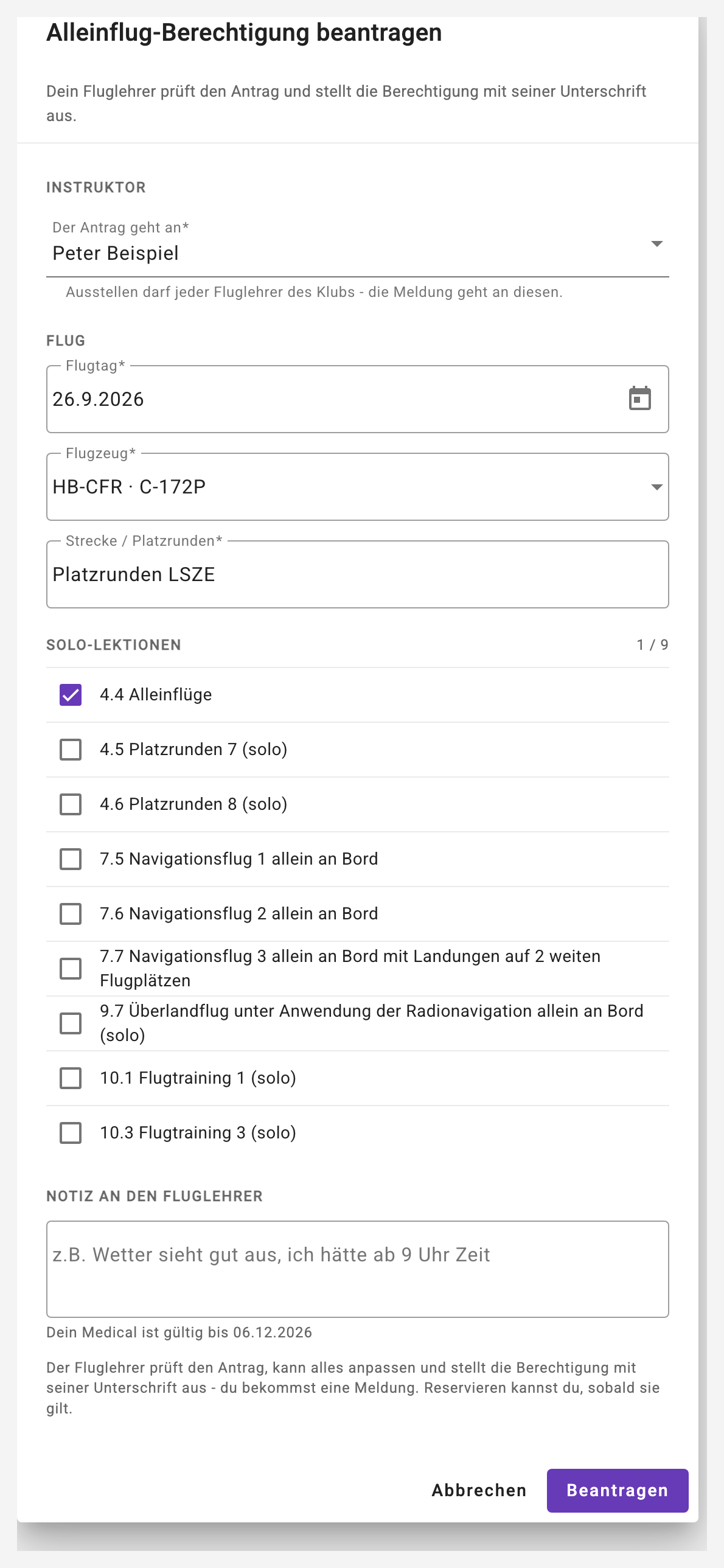
Der adressierte Fluglehrer bekommt eine Push-Meldung und sieht den Antrag auf seinem Dashboard in der Karte "Anfragen" (siehe 10.6) - und im Dossier des Schülers, wo jeder Fluglehrer des Klubs ihn übernehmen kann. "Prüfen und ausstellen" öffnet den bekannten Dialog, vorbefüllt mit den Angaben des Schülers: der Fluglehrer ändert, was er will, trägt seine Auflagen ein und stellt mit seiner Unterschrift aus - die Unterschrift des Schülers ist dann "später auf dem eigenen Gerät" vorausgewählt. "Ablehnen" verlangt einen Grund, der Schüler sieht ihn in seiner Meldung und im Dossier. Ausgestellt oder abgelehnt: der Schüler erfährt es per Push, mit den Auflagen beziehungsweise dem Grund.
11.9 Stufe und Dossier abschliessen
Jede Stufe kennt einen Stufenabschluss: der Fluglehrer hält fest, dass die Stufenziele erreicht sind (je Ziel erreicht / teilweise / nicht erreicht, mit Kommentar). Lektionen und Checks bleiben, wie sie sind; die Stufe kann wieder geöffnet werden. Ist die Ausbildung beendet, schliesst der Fluglehrer oder Eigentümer das Dossier ab (Menü «…» beim Syllabus-Titel); es bleibt lesbar und kann bei Bedarf wieder geöffnet werden ("Dossier wieder öffnen…").
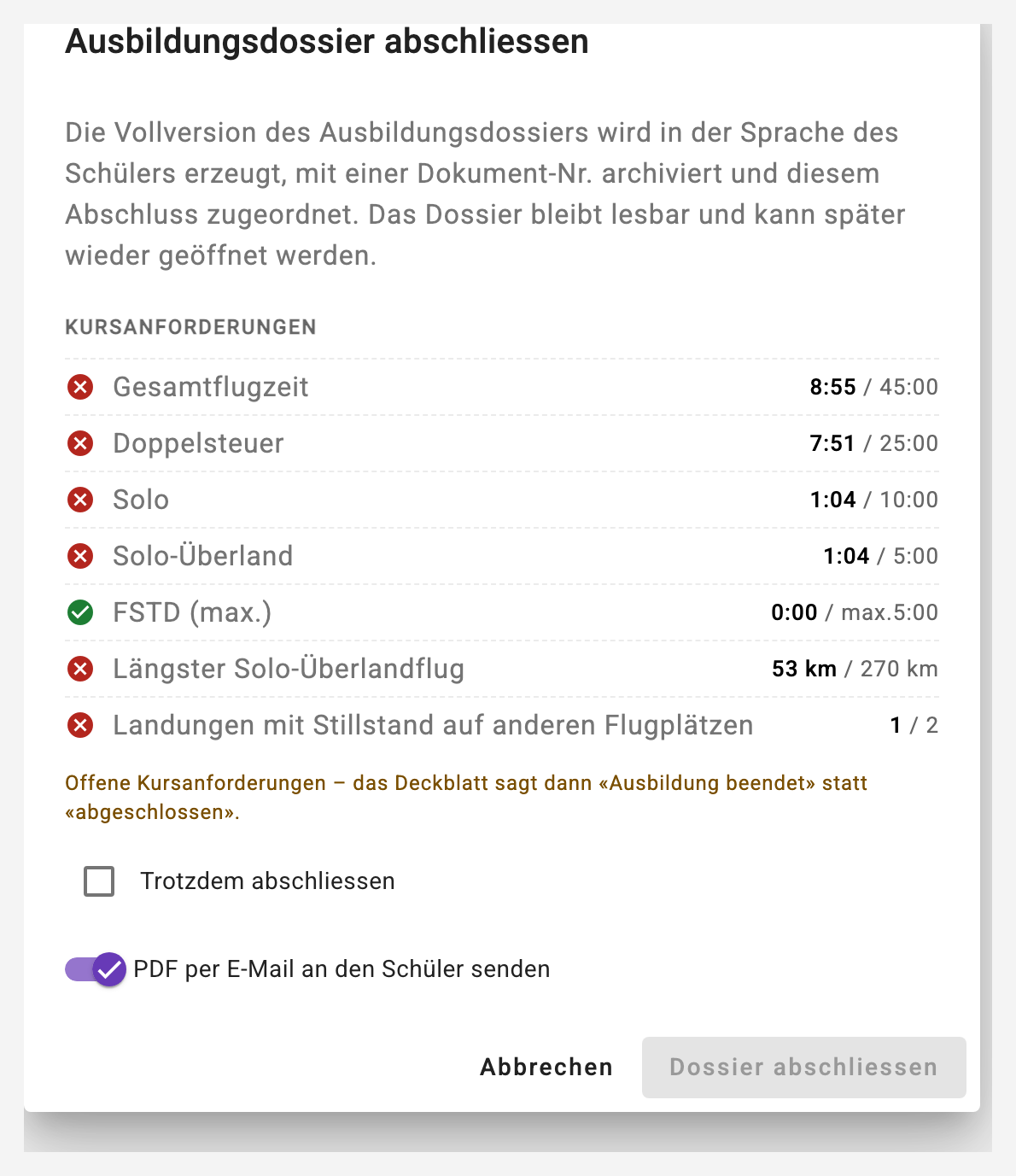
"Dossier abschliessen…" öffnet einen Dialog mit dem Kontrollblatt: alle Kursanforderungen mit Soll und Ist (siehe 11.7). Stehen Anforderungen offen, muss "Trotzdem abschliessen" bestätigt werden - das Deckblatt des Dossiers sagt dann "Ausbildung abgeschlossen" mit der Zeile "Kursanforderungen offen". Beim Abschluss erzeugt der Server zuerst die Vollversion des PDF in der Sprache des Schülers und legt sie als Archiv-Version ab, mit Dokument-Nr. (AH-DOS-…) und Prüfsumme (SHA-256); erst dann gilt das Dossier als abgeschlossen - scheitert das Erzeugen, bleibt es offen. Der Schalter "PDF per E-Mail an den Schüler senden" (standardmässig eingeschaltet) schickt ihm das Dossier gleich mit - ist es grösser als 14 MB, geht die E-Mail ohne Anhang hinaus und verweist auf "Archivierte Dossiers…" (siehe 11.4). Ist die angemeldete Person der Head of Training (oder die Stellvertretung) des Klubs, folgt der Unterschrifts-Dialog (siehe 2.7): die Unterschrift steht auf dem Deckblatt und im Abschluss-Abschnitt des archivierten Dossiers, mit Nachweiszeile und Prüfcode; "Ohne Unterschrift abschliessen" lässt die Linie für die Hand frei. Jeder Abschluss ergibt eine neue Version; wird das Dossier wieder geöffnet, bleibt das Archiv stehen.
Abgeschlossen heisst gesperrt. In einem abgeschlossenen oder abgebrochenen Dossier lassen sich Einschätzungen, Checks und Stufenabschlüsse nicht mehr ändern - so wie Fotos und Flugweg. Das gilt für alle, auch für Fluglehrer und Eigentümer: der archivierte Stand soll der Stand bleiben. Wer nachträglich etwas korrigieren will, eröffnet das Dossier wieder (Menü «…»), ändert und schliesst es neu ab; das Archiv bekommt dabei eine weitere Version.
Die archivierten Fassungen stehen im Menü unter "Archivierte Dossiers…" (der Eintrag erscheint, sobald es welche gibt): mit Version, Grund (Abschluss oder auf Wunsch), Datum, Sprache, Seitenzahl, Dokument-Nr. und Prüfsumme; jede lässt sich öffnen und herunterladen. Ein abgeschlossenes Dossier ohne Archiv - abgeschlossen, bevor es das Archiv gab - bekommt seine Archiv-Version mit "Jetzt archivieren".
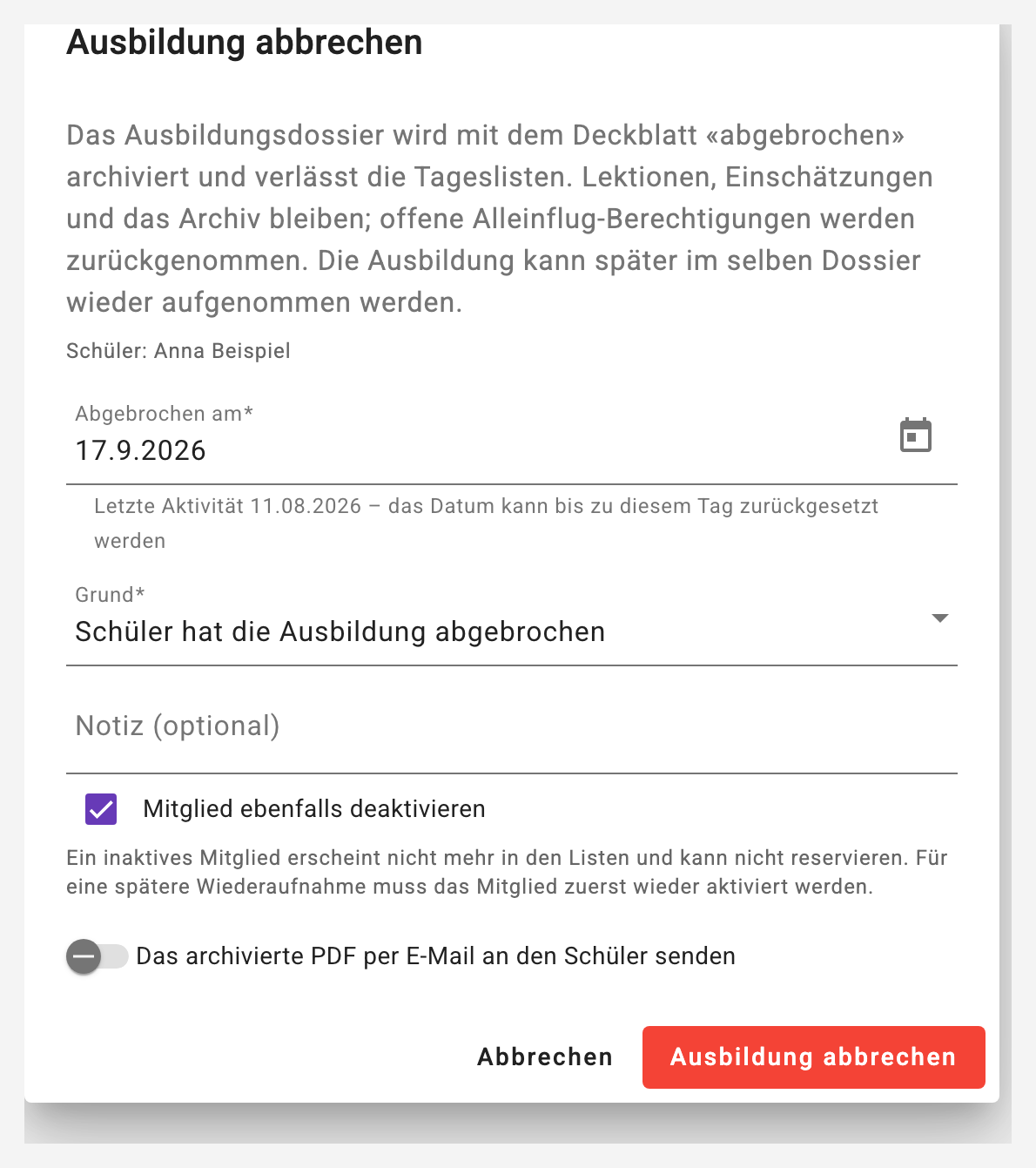
Ausbildung abbrechen. Hört ein Schüler auf (oder beendet der Klub die Ausbildung), wird das Dossier nicht abgeschlossen, sondern abgebrochen - Menü «…» → "Ausbildung abbrechen…". Der Dialog verlangt das Abbruchdatum (vorbelegt mit heute, zurückdatierbar bis zur letzten Aktivität), den Grund (Schüler hat aufgehört, medizinische Gründe, Wechsel zu einer anderen Flugschule, vom Klub beendet, anderer Grund) und einen freien Zusatz. Der Server archiviert das Dossier mit dem Deckblatt "Ausbildung abgebrochen am … - Grund" und dem Verlauf (begonnen, abgebrochen, …) und nimmt offene Alleinflug-Berechtigungen zurück; Lektionen, Einschätzungen und das Archiv bleiben. Ein abgebrochenes Dossier verlässt die Tageslisten: der Fluglehrer sieht es in der Karte "Syllabus Fortschritt" erst mit dem Schalter "Abgebrochene Ausbildungen anzeigen", der Logbuch-Stepper bietet seine Lektionen nicht mehr an, und im DTO-Jahresbericht steht der Schüler für das Jahr des Abbruchs als "abgebrochen". Das Häkchen "Mitglied ebenfalls deaktivieren" ist vorgeschlagen, nie automatisch - umgekehrt fragt das Mitgliederformular beim Deaktivieren eines Mitglieds mit laufendem Dossier, ob die Ausbildung ebenfalls abgebrochen wird.
Wieder aufnehmen. Kommt der Schüler zurück, wird das Dossier im Menü mit "Ausbildung wieder aufnehmen…" fortgesetzt - im selben Dossier, mit allen bisherigen Lektionen; das Archiv des Abbruchs bleibt stehen. Voraussetzung ist ein aktives Mitglied. Läuft ein Dossier seit sechs Monaten ohne Lektion, zeigt die Karte den Hinweis "keine Aktivität seit N Monaten" - es gibt bewusst keinen Zustand "pausiert". Laufende Dossiers inaktiver Mitglieder (Altbestand, bei dem ein Abbruch nur als Deaktivierung festgehalten wurde) listet der Klub-Reiter "Ausbildung" als Hinweis; abgebrochen werden sie im Mitgliederformular (Schritt "Syllabus"). In der Tabelle dort steht jede Zuweisung mit ihrem Zustand; gelöscht werden kann nur eine Zuweisung ohne jede Aktivität.
Das Archiv hängt am Mitglied und übersteht das Löschen der Zuweisung; ein Mitglied mit archiviertem Dossier lässt sich deshalb nicht löschen, nur deaktivieren. In der DSG-Auskunft (Kapitel 13) stehen die archivierten Dossiers als eigener Abschnitt mit Dokument-Nr., Version, Grund, Seitenzahl und Prüfsumme - ohne das PDF selbst.
Zu jeder Lektion gehören seit Rev. 4 des Programms die Vorbereitung (die Kapitel, die der Schüler vor dem Flug studiert) und das TEM-Thema fürs Briefing; beides steht im Lektions-Dialog. In der Einschätzung hält der Fluglehrer die besprochenen Bedrohungen und Fehler unter "TEM" fest.
11.10 DTO-Stammdaten und Schulungsflugzeuge
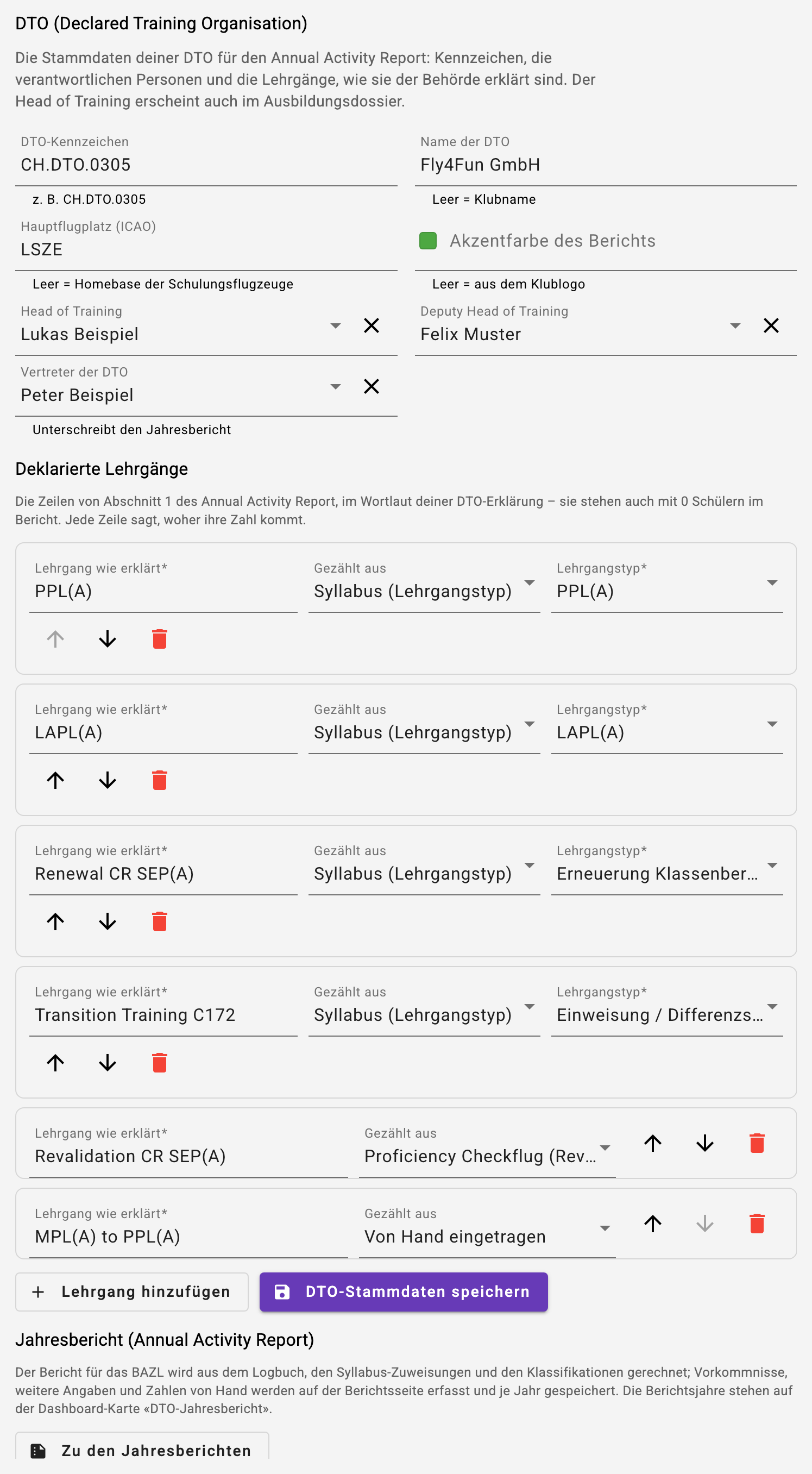
Für den jährlichen Annual Activity Report an das BAZL führt der Klub seine DTO-Stammdaten in den Klub-Einstellungen, Schritt "Ausbildung", im Block DTO (Declared Training Organisation): das DTO-Kennzeichen (z. B. CH.DTO.0305), der Name der DTO, der Hauptflugplatz sowie Head of Training, Deputy Head of Training und der Vertreter der DTO als Mitglieder des Klubs. Der Head of Training erscheint damit auch auf dem Deckblatt jedes Ausbildungsdossiers. Darunter stehen die deklarierten Lehrgänge - die Zeilen von Abschnitt 1 des Berichts im Wortlaut der DTO-Erklärung ("Transition Training C172", "MPL(A) to PPL(A)"). Jede Zeile sagt, woher ihre Zahl kommt: aus einem Lehrgangstyp der Syllabi, aus dem Proficiency Checkflug (Revalidation) oder von Hand. Solange nichts gespeichert ist, schlägt die App die Zeilen aus den Syllabi vor, die der Klub nutzt.
Jedes Flugzeug trägt in der Flugzeug-Verwaltung den Schalter "Schulungsflugzeug der DTO" (nur mit dem Modul "Ausbildung", nur bei echten Maschinen; standardmässig eingeschaltet). Nur so markierte Flugzeuge erscheinen im Jahresbericht, und nur Flüge darauf zählen als Ausbildung der DTO. Ein Flugzeug, das nicht zur DTO gehört, schaltet der Eigentümer aus - die Karte in der Flugzeugliste zeigt dann "Kein Schulungsflugzeug der DTO (nur Einweisung)". Zwei Regeln hängen daran: ein Flugschüler kann ein solches Flugzeug nicht reservieren (die Maske sagt es vor dem Speichern), und im Logbuch lassen sich dort nur Lektionen einer Einweisung oder eines sonstigen Lehrgangs verknüpfen - die Grundschulung (PPL, LAPL, Ratings, Renewal) nicht.
Die Erneuerung der Klassenberechtigung SEP(A) (Renewal) ist ein eigener Lehrgangstyp ohne Kursanforderungen; Fly4Fun führt dafür den Syllabus "F4F Renewal CR SEP(A)" (Definitionsdatei im Repo, siehe 11.5 Importieren). Die Revalidation - die Berechtigung ist noch gültig - bleibt der Proficiency Checkflug im Logbuch (Kapitel 6). Für Instruktoren an einem zertifizierten Simulator gibt es die Klassifikation SFI (Synthetic Flight Instructor) in der Mitgliederverwaltung.
11.11 Der DTO-Jahresbericht (Annual Activity Report)
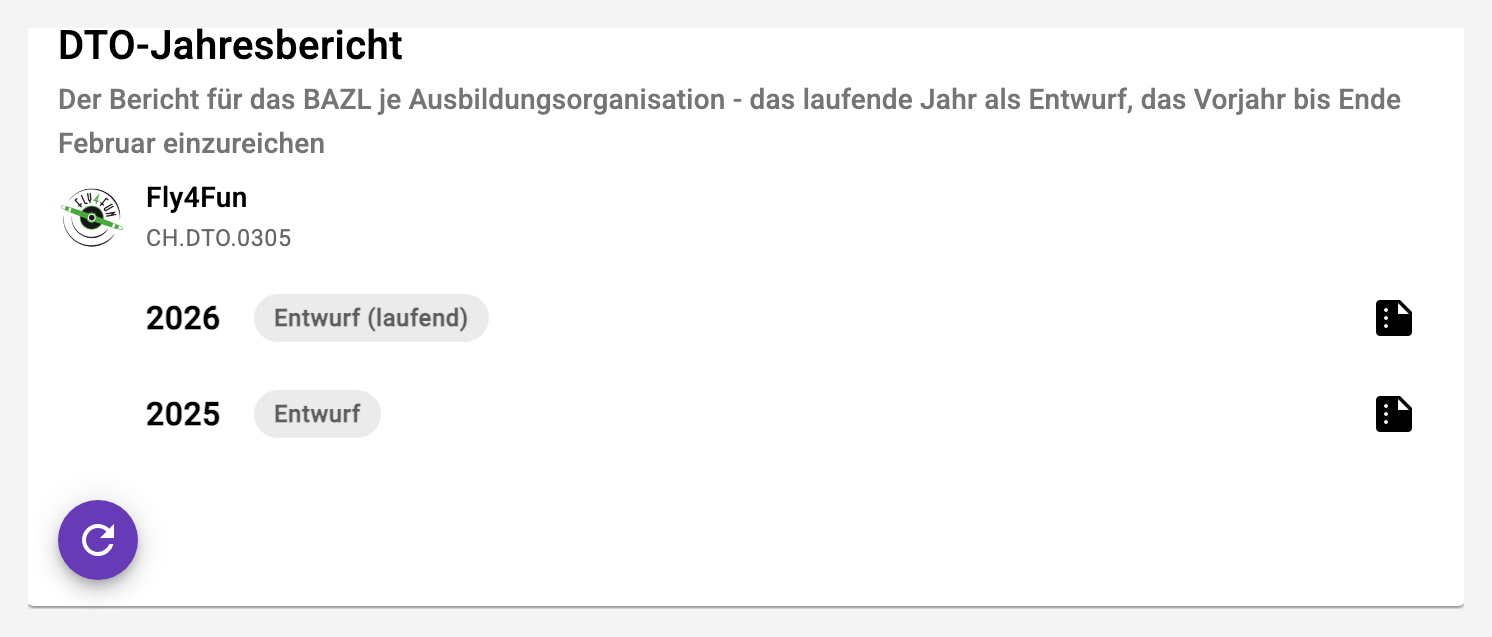
Der Bericht selbst entsteht auf einer eigenen Seite. Der Einstieg liegt auf dem Dashboard: die Karte "DTO-Jahresbericht" im Abschnitt "Klub-Statistik" zeigt je DTO-Klub die Jahre, die dich gerade angehen - das laufende Jahr als Entwurf, das Vorjahr (bis Ende Februar einzureichen, danach als Nachweis mit Datum und Anzahl archivierter PDFs) und jedes ältere Jahr, dessen Bericht noch offen ist - je mit dem Knopf "Bericht öffnen" (Dokument-Symbol rechts in der Zeile); bist du Eigentümer mehrerer DTO-Klubs, klappst du den Klub über den Pfeil vor dem Logo auf, wie bei den Statistik-Karten daneben. Die Karte erscheint nur für Eigentümer eines Klubs mit Modul Ausbildung und hinterlegter DTO-Nummer. Auf der Berichtsseite wählst du das Jahr im Feld "Berichtsjahr", gruppiert in "In Arbeit" (Entwürfe und wieder geöffnete Berichte) und "Eingereicht"; "Zurück" führt dorthin, wo du hergekommen bist. Der Block DTO im Schritt "Ausbildung" der Klub-Einstellungen trägt nur noch die Stammdaten und den Knopf "Zu den Jahresberichten" - der Bericht ist keine Einstellung. Alles Automatische rechnet die App bei jedem Öffnen neu aus dem Logbuch, den Syllabus-Zuweisungen und den Klassifikationen - die Struktur ist die des BAZL-Formulars (Ver. 1 / Rev. 0), fünf Abschnitte in derselben Reihenfolge:
- 1 Lehrgänge: je deklarierter Zeile die Anzahl Personen. Eine Syllabus-Zeile zählt Mitglieder mit einer Zuweisung dieses Lehrgangstyps und mindestens einer Ausbildungsaktivität im Jahr - ein mit einer Lektion verknüpfter Flug auf einem Schulungsflugzeug, ein Doppelsteuer- oder Solo-Flug, eine bestätigte Theorie-Teilnahme. Die Checkflug-Zeile zählt Piloten mit einem Proficiency Checkflug (wer im selben Jahr eine Erneuerung hatte, zählt nur dort), eine Zeile "von Hand" nimmt die Zahl, die du einträgst. Der Knopf "Namen" zeigt, wer hinter der Zahl steht.
- 2 Instruktoren: Träger der Klassifikationen FI, TKI und SFI mit Mitgliedschaft im Jahr, vereinigt mit allen, die tatsächlich instruiert haben. Die Spalten kommen aus den Daten; abwählen, eine Notiz anhängen ("† 27.04.2026", "bis 30.06.2026") oder eine Person ganz weglassen kannst du in der Tabelle.
- 3 Flugzeuge: jedes Schulungsflugzeug und jedes zertifizierte FSTD mit den Schulungsflügen des Jahres - ein Flugzeug ohne die Markierung erscheint nie.
- 4 Vorkommnisse: das Register des Jahres ("Vorkommnis erfassen": Datum, Art O/A/I, Beschreibung, Meldung an aviationreporting.eu mit Referenz, Massnahme). Ohne Einträge sagt der Bericht ausdrücklich "keine".
- 5 Weitere Angaben: Freitext, eine Angabe je Zeile, gespeichert je Jahr; dazu der Vertreter der DTO, der den Bericht unterschreibt (Vorgabe aus den DTO-Stammdaten).
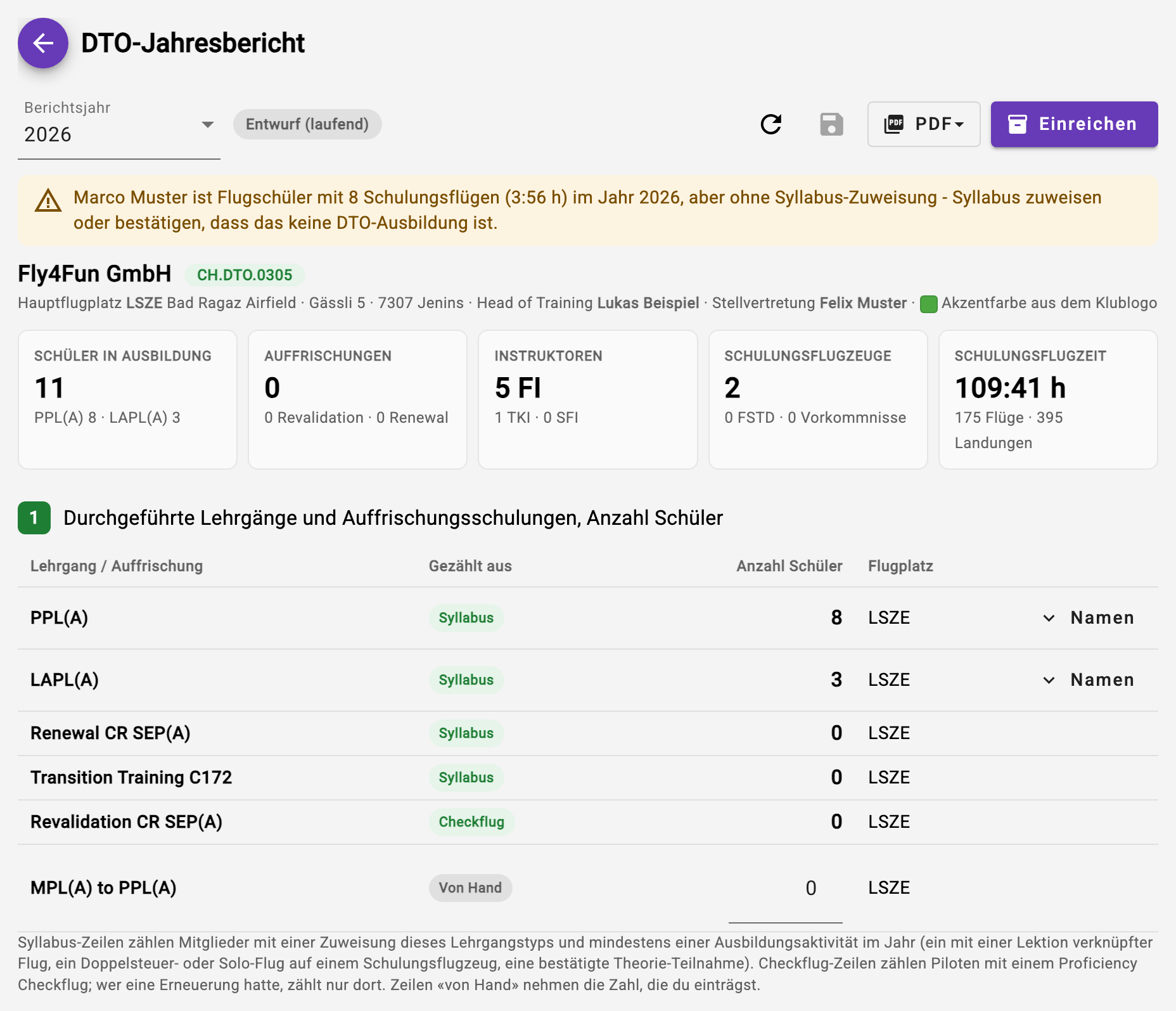
Ein Hinweis oberhalb nennt Flugschüler mit Schulungsflügen, aber ohne Syllabus-Zuweisung - sie fehlen im Bericht, bis ein Syllabus zugewiesen ist. War es keine Ausbildung (etwa ein Gast, der einmal mit einem Fluglehrer flog), bestätigt das der Knopf "Keine DTO-Ausbildung" direkt im Hinweis: er wird zur grauen Notiz mit "Rückgängig", die Person zählt weiterhin nicht, und sie steht nur im internen Anhang - nie im PDF für das BAZL. Die Bestätigung gilt für das Berichtsjahr; wer im nächsten Jahr ein Schüler ist, fällt dort wieder auf. Zahlen von Hand, Notizen, weitere Angaben, Vertreter und diese Bestätigungen werden mit "Speichern" als Overlay des Jahres abgelegt; ein zweites Öffnen zeigt denselben Stand.
Zwei Ausgaben als PDF hinter dem Knopf "PDF", beide in der Vorschau der App: "Darstellung für das BAZL" sind die Seiten 1-2 des Formulars ohne Personennamen ausser den Instruktoren; "Interne Darstellung" hängt Anhang A (die Personen je Lehrgang, für die Ablage und Rückfragen der Behörde) und Anhang B (das Ausbildungsjahr in Zahlen: Schulungsflüge pro Monat, Stunden je Flugzeug und je Fluglehrer) an. Das Layout trägt das Klublogo und dessen Farbe als Akzent (in den DTO-Stammdaten überschreibbar); als Entwurf trägt jede Seite das Wasserzeichen ENTWURF. "Einreichen" erzeugt beide Ausgaben ohne Wasserzeichen, legt sie mit Prüfsumme, Version und Dokument-ID (AH-AAR-0305-2026-v1) ins Archiv und setzt den Bericht auf "eingereicht"; danach ist er gesperrt, und das Menü "PDF" öffnet von nun an genau diese archivierte Fassung. Bist du selbst die Vertretung der DTO dieses Berichtsjahrs, unterschreibst du beim Einreichen elektronisch (siehe 2.7) - die Unterschrift steht mit Ort, Datum und Prüfcode im Unterschriftsfeld des Formulars, und die Berichtsseite zeigt sie unter dem eingereichten Bericht; "Ohne Unterschrift einreichen" lässt das Feld für die Hand frei. "Wieder öffnen" macht ihn erneut zum Entwurf - das Archiv bleibt, das nächste Einreichen ergibt Version 2.
Vorkommnis aus dem Logbuch heraus. Wer beim Flug dabei war, erfasst das Vorkommnis dort, wo es passiert ist: im Logbuch-Eintrag steht im Schritt "Flug" der Knopf "Vorkommnis erfassen…" - für den Piloten und den Fluglehrer des Eintrags und für den Klub-Eigentümer, sobald der Eintrag gespeichert ist und der Klub das Modul Ausbildung hat. Datum und Flug sind vorbefüllt; der Eintrag landet mit Flugbezug (Kennzeichen, Strecke, Besatzung) im Register des Klubs und erscheint in Abschnitt 4 des Berichts - im PDF für das BAZL nur mit Kennzeichen und Strecke, ohne Namen. Die zum Eintrag erfassten Vorkommnisse stehen unter dem Knopf; ändern und löschen darf der Eigentümer alles, jeder andere nur, was er selbst erfasst hat. Sobald ein neues Vorkommnis aus dem Logbuch gespeichert ist, erhalten alle Eigentümer des Klubs eine Push-Meldung mit Art, Datum, Flug und der Person, die es erfasst hat (nie die Person selbst, und nicht bei einer späteren Änderung); die Meldung lässt sich auf der Benachrichtigungs-Seite abschalten.
Januar-Erinnerung. Ab dem 15. Januar erinnert die App die Eigentümer eines Klubs mit Modul Ausbildung und hinterlegter DTO-Nummer einmal per Push und E-Mail daran, den Bericht des Vorjahres vorzubereiten - mit Link auf die Berichtsseite. Ist der Bericht bereits als eingereicht archiviert, kommt keine Erinnerung; die Push-Meldung lässt sich auf der Benachrichtigungs-Seite abschalten.
11.12 FI-Briefing vor der Lektion
Wer als Fluglehrer eine Lektion vor sich hat, verschafft sich den Überblick über den Schüler direkt aus der Reservation - wie die Krankenakte beim Arztbesuch: Im Zeitstrahl «Im Anflug» trägt eine Reservation, in der du als Fluglehrer eingetragen bist und deren Mitglied ein laufendes Ausbildungsdossier hat, rechts den Knopf FI-Briefing; derselbe Knopf steht im Reservations-Dialog und auf der Reservationskarte der Agenda. Auch ohne Reservation geht es: in der Karte «Syllabus Fortschritt» steht der Knopf direkt neben der Auswahl des Mitglieds - so siehst du, was bei einem Schüler als Nächstes anstünde, bevor überhaupt eine Lektion reserviert ist; der Kopf der Seite trägt dann keine Reservationszeile. Er öffnet eine eigene Seite, "Zurück" führt dorthin, wo du hergekommen bist.
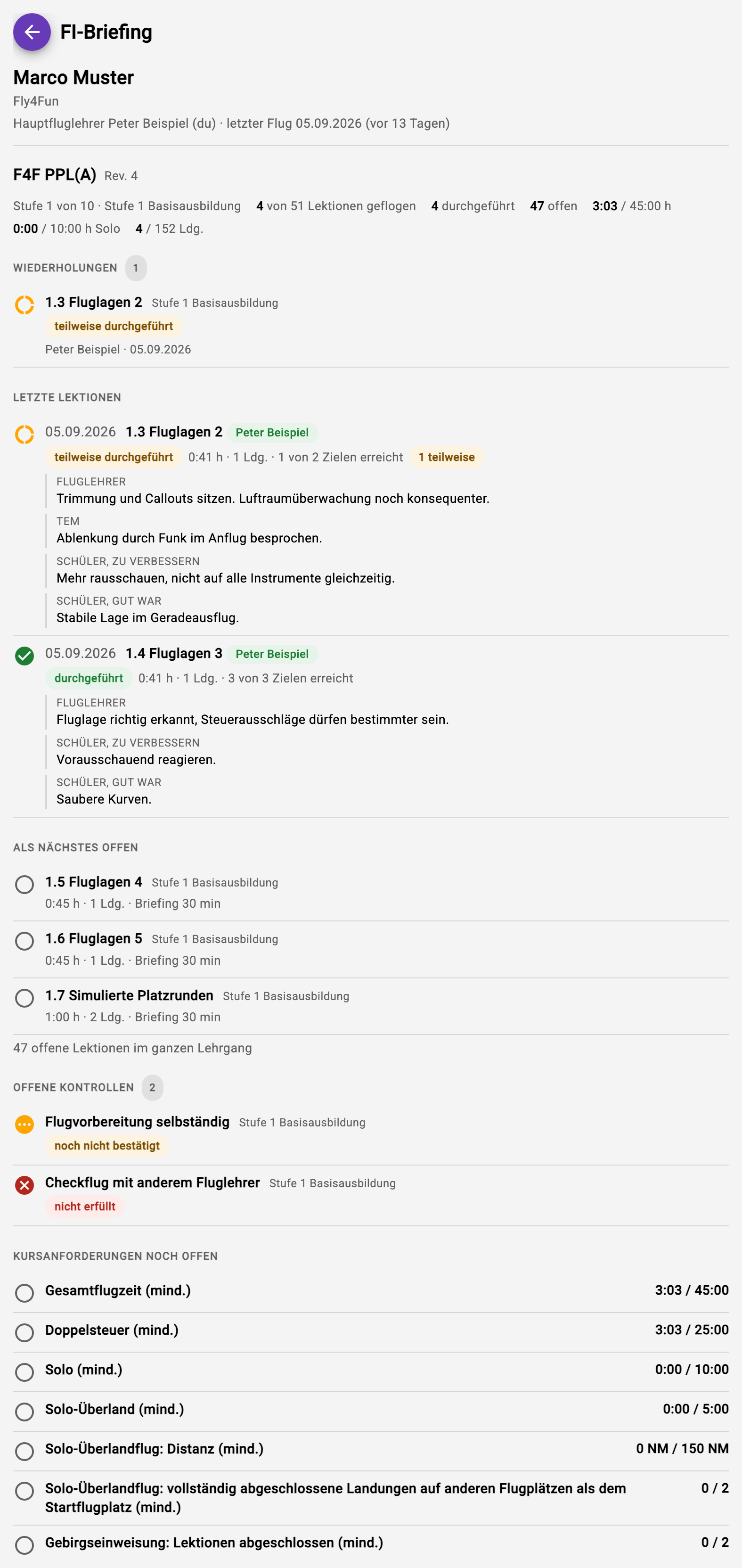
Das FI-Briefing zeigt zuoberst, wer wann mit wem fliegt, den Hauptfluglehrer (und ob du für ihn übernimmst) und den letzten Flug des Schülers - eine Pause von mehr als sechs Wochen ist hervorgehoben. Je laufendem Lehrgang folgen:
- Stand: Stufe, geflogene und durchgeführte Lektionen, offene Lektionen, Flug- und Solostunden, Landungen.
- Wiederholungen: Lektionen auf "teilweise" oder "nicht durchgeführt" und Ziele, die in einer durchgeführten Lektion nicht oder nur teilweise erreicht wurden - mit Name und Datum der Einschätzung.
- Letzte Lektionen: die drei zuletzt geflogenen Lektionen mit Datum, Fluglehrer, Flugzeit und Landungen. Ist eine Lektion eingeschätzt, stehen dazu ihr Zustand, die erreichten Ziele sowie die Bemerkungen des Fluglehrers, das besprochene TEM und die Selbsteinschätzung des Schülers im Wortlaut - so, wie sie im Lektions-Dialog stehen; eine noch nicht eingeschätzte Lektion trägt bewusst keinen Zustand.
- Als Nächstes offen: die ersten offenen Lektionen der laufenden Stufe in Syllabus-Reihenfolge (höchstens drei, der Rest als Zahl) mit Soll-Zeit, Landungen, Briefing-Dauer, Solo-, FSTD- und Gebirgs-Kennzeichen sowie Vorbereitung und TEM-Thema, wenn sie im Syllabus hinterlegt sind.
- Offene Kontrollen bis zur laufenden Stufe und die noch offenen Kursanforderungen des Kontrollblatts.
Das FI-Briefing ist eine reine Leseansicht: es plant nichts, speichert nichts und schickt keine Meldungen. Eine Zeile "Einschätzung offen" gibt es bewusst nicht - die Einschätzung gehört nach jedem Flug dazu und steht in der Fortschrittskarte. Vollständiges Dossier öffnet die Fortschrittskarte mit dem Schüler vorgewählt. Sehen darf es, wer auch die Fortschrittskarte sieht: die Fluglehrer und die Eigentümer des Klubs (Modul Ausbildung); der Schüler selbst bekommt kein FI-Briefing über sich.
11.13 Flugweg und Fotos zur Lektion
Zu jeder Lektion lassen sich der geflogene Weg als Kartenbild und bis zu drei Fotos ablegen - so sieht man auch Monate später, wo die Platzrunden lagen oder wie das Wetter war. Beides steht im Lektions-Dialog der Fortschrittskarte (siehe 11.1): das Bild des Flugwegs direkt unter dem Flug, die Fotos im Block Fotos.
Einschalten. Den Flugweg holt die App aus dem Open Glider Network (OGN), einem offenen Netz von Bodenstationen, das die Signale von FLARM-Geräten und Transpondern empfängt. Dafür braucht es drei Dinge:
- Der Eigentümer schaltet in den Klub-Einstellungen im Schritt "Ausbildung" OGN-Flugwege aufzeichnen ein und speichert den Klub (nur mit dem Modul Ausbildung).
- Das Flugzeug trägt in der Flugzeug-Verwaltung im Schritt "Flugzeug" seine FLARM-/ICAO-Adresse (sechs Zeichen 0-9 und A-F) und den Schalter Flugweg aufzeichnen. Die Adresse steht im OGN-Register und im Luftfahrzeugregister des BAZL; Aus OGN-Register übernehmen holt sie über das Kennzeichen und zeigt den Gerätetyp. Darunter steht, wann der letzte Punkt empfangen wurde.
- Im OGN-Register (ddb.glidernet.org) muss das Gerät unter dem Kennzeichen des Flugzeugs eingetragen und das Verfolgen erlaubt sein - das stellt der Halter des Geräts dort ein. Sonst sagt es die Flugzeug-Verwaltung (bei einem anderen Kennzeichen auch, für welches Flugzeug die Adresse eingetragen ist), und es wird nichts aufgezeichnet.
Ohne diese Einstellungen geht es trotzdem - mit einer eigenen Aufzeichnung (siehe unten).
Nach dem Flug. Wird der Flug im Logbuch mit einer Lektion gespeichert (Schritt "Syllabus") und hat das OGN genug Positionen empfangen, öffnet sich gleich danach der Dialog Flugweg zu Lektion … - nach der Frage zur Zahlung, falls es eine gibt. Hat der Fluglehrer den Flug erfasst, bekommt der Schüler die Push-Meldung "Flugweg bereit: …" mit dem Namen der Lektion; ein Tipp darauf öffnet denselben Dialog. Liegt einige Stunden nach der Landung noch kein Bild vor, erinnert die App den Schüler einmal, ein letztes Mal vier Stunden vor Ablauf der Frist. Die Frist ist kurz: die Positionen werden nur 24 Stunden aufbewahrt, gezählt ab Beginn des Flugs - der Dialog zeigt oben rechts, wie viel Zeit bleibt ("noch 22 h"). Rahmen dürfen der Pilot, der Fluglehrer des Flugs und der Eigentümer des Klubs (er korrigiert Logbuch und Lektionen).
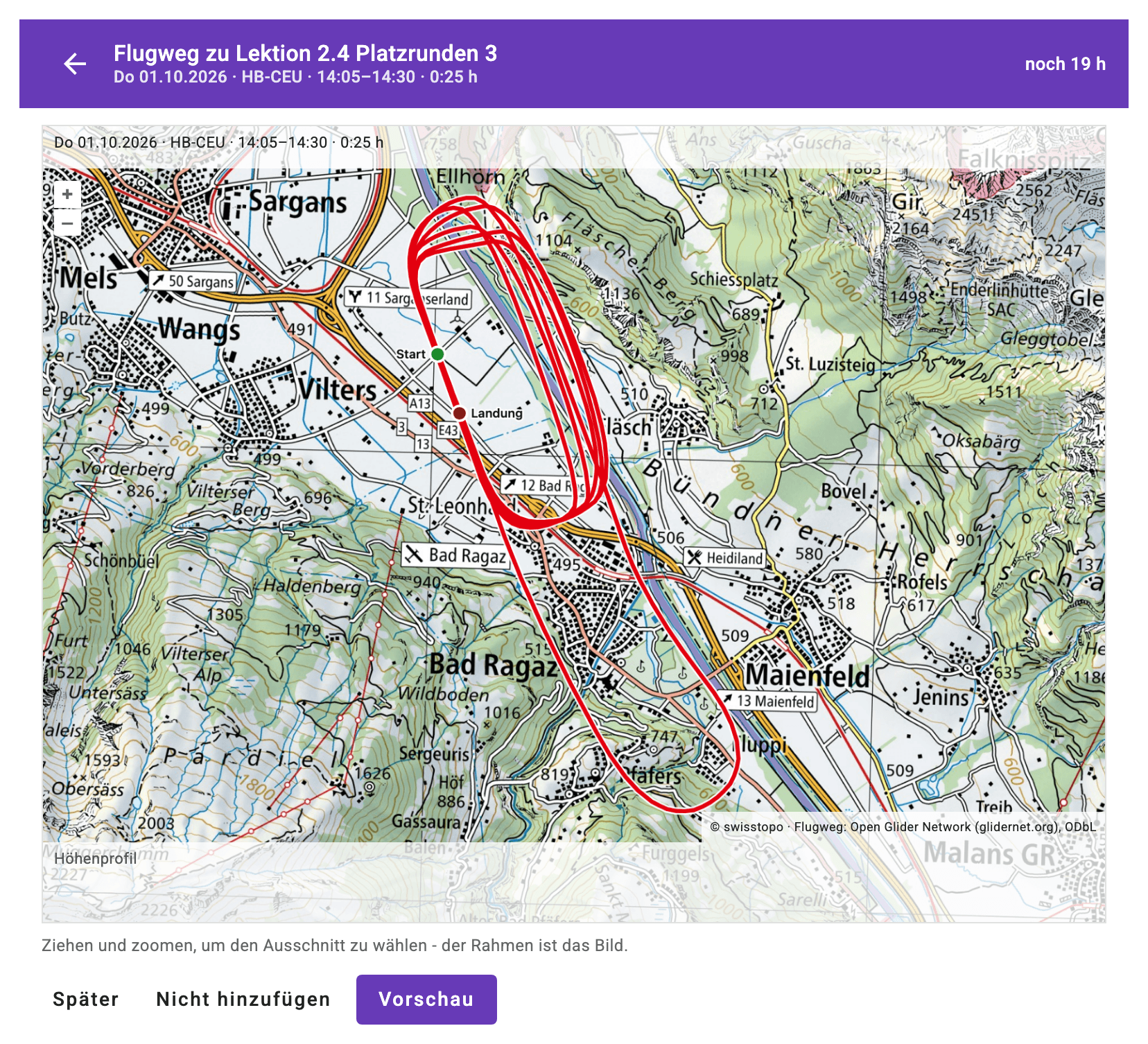
- Karte: die Landeskarte von swisstopo; ausserhalb der Schweiz zeichnet die App auf OpenStreetMap.
- Rahmen: der Rahmen ist das Bild. Ziehen und zoomen, bis der Ausschnitt passt. Oben trägt das Bild die Kopfzeile (Datum, Kennzeichen, Start und Landung, Dauer, rechts die Lektion), unten das Höhenprofil und darüber rechts die Quellenangabe der Karte. Die Spur ist rot, der Start grün, die Landung dunkelrot; wo Positionen fehlen, ist sie gestrichelt, und deckt sie weniger als die Hälfte des Flugs ab, sagt es ein Hinweis.
- Vorschau erzeugt das Bild und legt es über den Rahmen; Zurück führt zum Rahmen, Speichern legt das Bild zur Lektion. Fehlen Kartenkacheln, steht es dort mit Erneut versuchen. Scheitert das Speichern, steht der Fehler bei den Knöpfen - nochmals versuchen ist sicher, das Bild wird nie doppelt gespeichert.
- Später schliesst, ohne etwas zu ändern - bis zum Ablauf der Frist lässt sich der Flugweg weiterhin hinzufügen. Nicht hinzufügen lehnt den Flugweg ab; danach kommen keine Erinnerungen mehr.
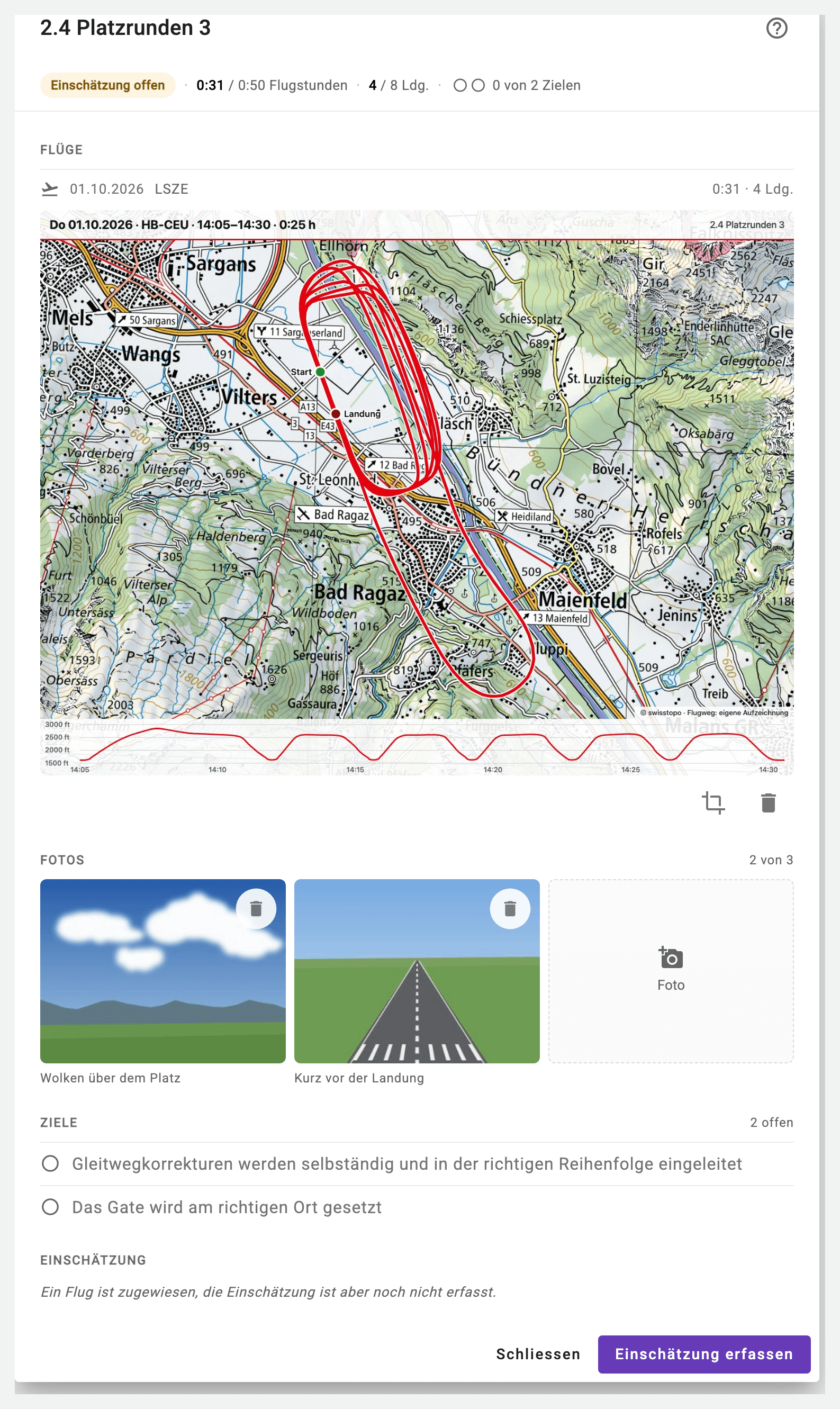
Gespeichert steht das Bild im Lektions-Dialog in voller Breite unter dem Flug; antippen öffnet es gross. Dort lässt es sich vergrössern und verschieben: mit zwei Fingern, dem Mausrad, einem Doppeltippen oder den Knöpfen unten am Bild. Je Flug gibt es ein Bild. Gefällt der Ausschnitt nicht, rahmt Neu rahmen (das Zuschneide-Symbol unter dem Bild) den Flug nochmals, etwa näher an der Platzrunde; das neue Bild ersetzt das bisherige. Das geht innerhalb der 24 Stunden mit der OGN-Spur. Danach bleibt nur das Bild: wer neu rahmen will, löscht es über den Papierkorb und wählt eine eigene Aufzeichnung. Neu rahmen und löschen dürfen der Pilot, der Fluglehrer des Flugs und der Eigentümer des Klubs.
Eigene Aufzeichnung. Zeichnet das Flugzeug nicht auf, ist die Frist abgelaufen oder hat das OGN zu wenig empfangen, nennt Flugweg hinzufügen im Lektions-Dialog den Grund und bietet Aufzeichnung wählen an. Die App liest die gängigen Formate: GPX (etwa der Export aus SkyDemon oder ForeFlight), KML (ForeFlight) und IGC (PowerFLARM und andere Logger). Sie schneidet die Aufzeichnung auf die Zeit des Flugs zu und öffnet denselben Dialog; die Quellenangabe im Bild lautet dann "Flugweg: eigene Aufzeichnung". Für eine eigene Aufzeichnung gibt es keine Frist, und gespeichert wird nur das gerahmte Bild, nicht die Datei.
Fotos. Im Block Fotos lassen sich zu jeder Lektion bis zu drei Fotos ablegen - etwa die Wolken über dem Platz oder die Skizze vom Briefing; der Flugweg zählt nicht dazu. Die Kachel Foto öffnet die Auswahl des Geräts; danach zeigt die App das Foto mit dem Feld Bildunterschrift (freiwillig, höchstens 120 Zeichen) und lädt es mit Hochladen hoch. Die App verkleinert das Foto vorher (längste Kante 1600 Pixel), und der Server speichert es neu - dabei fallen alle eingebetteten Angaben weg, auch der Aufnahmeort. Antippen öffnet ein Foto gross. Hinzufügen dürfen der Schüler, die Fluglehrer und der Eigentümer des Klubs; löschen (Papierkorb am Foto) darf, wer es hochgeladen hat, dazu die Fluglehrer und der Eigentümer. Ist das Dossier abgeschlossen oder die Ausbildung abgebrochen (siehe 11.9), lassen sich Fotos und Flugweg nur noch ansehen.
Datenschutz. Positionen empfängt die App nur für die eigenen Flugzeuge mit Flugweg aufzeichnen, puffert sie höchstens 24 Stunden und ordnet sie keiner Person zu - bei der Lektion bleibt nur das gerahmte Bild. Flugweg-Bilder und Fotos sehen nur der Schüler, die Fluglehrer und die Eigentümer des Klubs, und die DSG-Auskunft führt sie auf (siehe Kapitel 13). Ins Dossier-PDF kommen sie nur in der Vollversion, nicht in der Kurzfassung fürs BAZL (siehe 11.4).
11.14 Ein Flug, mehrere Lektionen
Deckt ein Flug mehrere Lektionen ab, weist man ihm im Logbuch im Schritt "Syllabus" alle diese Lektionen zu. Der Schritt steht nach "Zeiten" und "Landung" - beim Aufteilen sind Blockzeit und Landungen also schon erfasst. Ab zwei Lektionen stehen bei jeder Lektion die Felder Zeit und Landungen: die App schlägt vor, Blockzeit und Landungen gleichmässig aufzuteilen - ein Rest geht an die erste Lektion (5 Landungen auf zwei Lektionen ergeben 3 und 2, 1:15 ergibt 0:38 und 0:37). Passt das nicht zum Flug, ändert man die Werte; die Zeile darunter zeigt "Verteilt: 1:23 von 1:23 · 6 von 6 Landungen" oder was noch fehlt bzw. zu viel ist. Gespeichert wird erst, wenn beide Summen aufgehen; Gleichmässig verteilen stellt den Vorschlag wieder her. Kommt eine Lektion dazu, fällt eine weg oder ändern Blockzeit oder Landungen, schlägt die App neu gleichmässig vor - und sagt es, wenn dabei angepasste Werte verloren gehen.
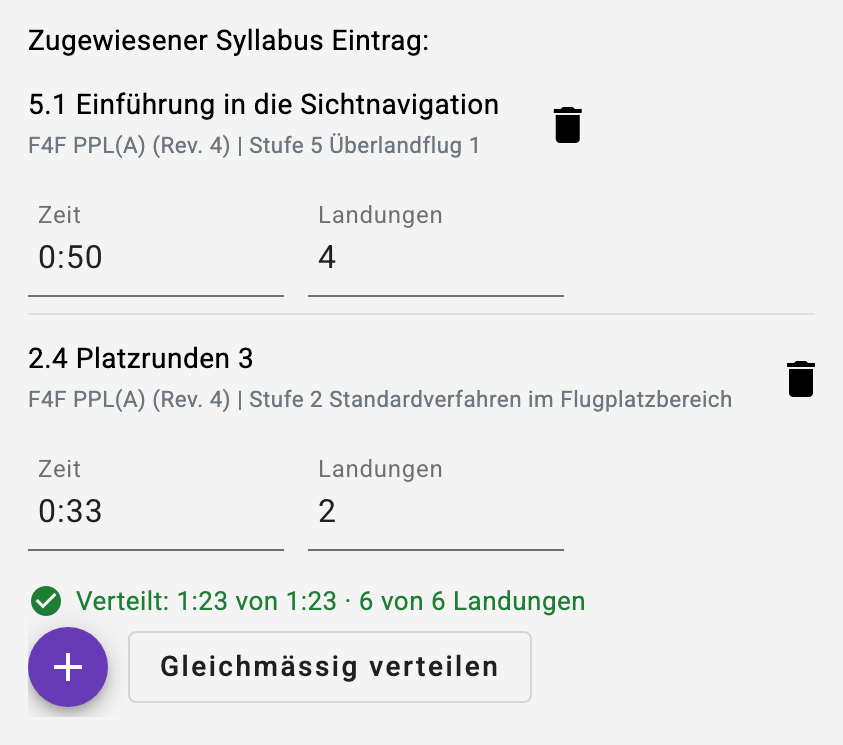
Jede Lektion zählt nur ihren Anteil - im Ausbildungsstand, im Lektions-Dialog (beim Flug steht dann zum Beispiel "0:30 von 1:00 · 2 von 5 Ldg."), im Excel und im Ausbildungsdossier. Das Kontrollblatt der Kursanforderungen (11.7) und der DTO-Jahresbericht (11.11) zählen den Flug weiterhin einmal ganz, so wie im Flugbuch. Flüge, die schon früher mehreren Lektionen zugewiesen wurden, teilt die App ebenfalls gleichmässig auf - bis dahin zählten ihre Landungen bei jeder Lektion voll.
11.15 Erfahrungssammler: der selbst geführte Syllabus
Ein Syllabus muss keine Ausbildung sein. Für Pilotinnen und Piloten mit Lizenz, die gezielt Erfahrung aufbauen - fremde Flugplätze, kontrollierter Luftraum, Alpen, Ausland -, legt der Klub einen eigenen Syllabus mit dem Lehrgangstyp Erfahrungsaufbau an (siehe 11.5). Er ist selbst geführt: der Pilot hakt seine Aufgaben selbst ab, ohne dass ein Fluglehrer jede einzelne bestätigt.
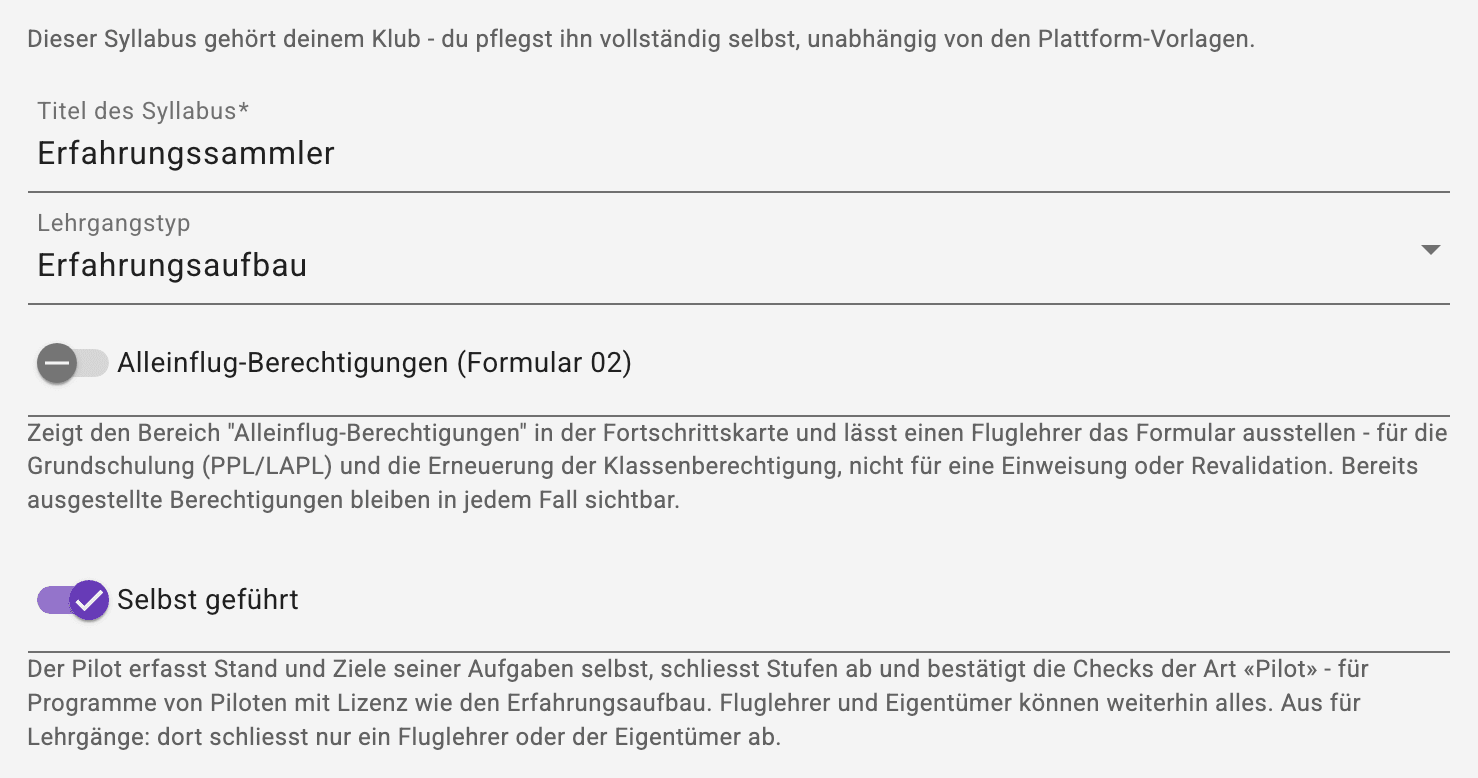
- Schalter «Selbst geführt» in den Basisdaten des Syllabus. Bei einem neuen Syllabus des Typs Erfahrungsaufbau ist er ein, bei allen anderen aus; er lässt sich je Syllabus umlegen. Für PPL, LAPL und die übrigen Lehrgänge bleibt alles, wie es ist.
- Checks der Art «Pilot» bestätigt der Pilot selbst. Alle anderen Arten bestätigt weiterhin ein Fluglehrer - so trägt derselbe Syllabus auch eine Alpeneinweisung, die ein Fluglehrer abnimmt.
- Der Erfahrungsaufbau braucht kein Schulungsflugzeug, kennt keine Alleinflug-Berechtigung und erscheint nie im DTO-Jahresbericht (11.11).
- Stundenziel: ein Ziel wie 100 Stunden nach der Lizenz gehört in die Kursanforderungen (11.7); die Karte zeigt den Stand, und sind alle erfüllt, heisst es "Ziel erreicht". Damit jeder Flug zählt, ordnet ihn der Pilot zusätzlich einer Aufgabe zu, die zu jedem Flug gehört, etwa dem Debriefing.
Was der Pilot selbst tut. Der Eigentümer weist den Syllabus im Mitgliederformular zu; danach steht er beim Piloten auf dem Dashboard in der Karte "Mein Syllabus Fortschritt". Im Logbuch ordnet der Pilot seinen Flug im Schritt "Syllabus" der Aufgabe zu. In der Aufgabe erfasst er mit Stand erfassen den Stand (durchgeführt, teilweise, nicht durchgeführt) und die Ziele, schreibt seine Notizen und legt Fotos und den Flugweg ab (11.13). Die Stufe schliesst er selbst ab. Fluglehrer und Eigentümer können das alles weiterhin auch.
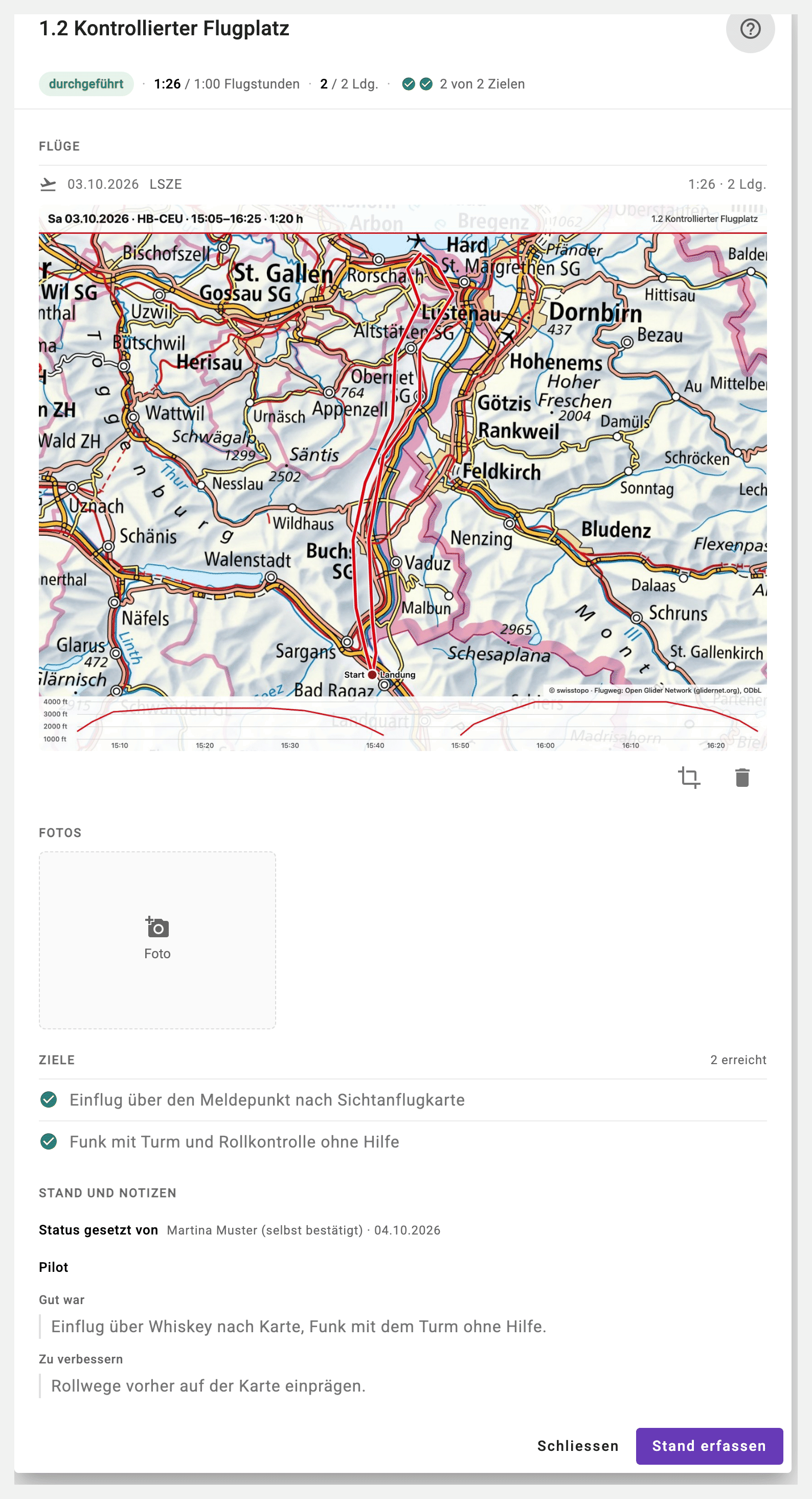
Selbst bestätigt. Was der Pilot selbst gesetzt hat, trägt in der Karte, im Excel und im Dossier-PDF hinter seinem Namen den Vermerk "selbst bestätigt". Was ein Fluglehrer bestätigt, trägt wie immer dessen Namen. Der Vermerk gilt in jedem Syllabus: auch ein Fluglehrer, der an seinem eigenen Dossier arbeitet, ist so ausgewiesen.
Flugweg-Log. Jeder Flug, der einer Aufgabe zugeordnet ist, kann sein Flugweg-Bild tragen; die Vollversion des PDF zeigt alle der Reihe nach. Für Flüge, die zu keiner bestimmten Aufgabe gehören, eignet sich eine Sammel-Aufgabe, zum Beispiel "Weitere Flüge".
Das Dossier schliesst wie bei jedem Syllabus ein Fluglehrer oder der Eigentümer ab (11.9).