
18. Flugaufträge
Lizenz: Dieses Kapitel setzt das Modul Flugaufträge voraus (es baut auf Passagierflüge auf). Ist es für deinen Klub nicht freigeschaltet, erscheinen weder der Menüpunkt noch die Dashboard-Karte. Ob dein Klub es hat, steht in den Klub-Einstellungen unter "Lizenz dieses Klubs".
Anfragen für Schnupper- und Rundflüge laufen über ein Auftragsbuch statt über Telefon und Chat: der Klub-Eigentümer erfasst die Anfrage, die berechtigten Piloten sehen sie auf ihrem Dashboard, und wer zuerst zusagt, bekommt den Auftrag.
18.1 Wer darf welche Flüge fliegen
Der Eigentümer legt in der Mitgliederverwaltung unter Klassifikation fest, wer angefragt wird:
- Schnupperflug-Fluglehrer - bekommt Schnupperflug-Aufträge angeboten. Setzt die Klassifikation "Fluglehrer" voraus.
- Rundflug-Pilot - bekommt Rundflug-Aufträge angeboten. Setzt die Klassifikation "Pilot" voraus.
Die beiden hängen nicht zusammen: ein Fluglehrer ist nicht automatisch Rundflug-Pilot und umgekehrt. Wer die Klassifikation nicht trägt, bekommt keine Anfragen - ein externer Fluglehrer, der nur einspringt, bleibt so aussen vor, ohne dass ihm etwas anderes fehlt.
Wichtig: die Klassifikation entscheidet, wer gefragt wird - nicht, wer fliegen darf. Einen Schnupperflug im Logbuch erfassen darf weiterhin jeder Fluglehrer des Klubs.
18.2 Auftrag erfassen
Menüpunkt Flugaufträge, dann "Neuer Auftrag":
- Anlass wählen (Schnupperflug oder Rundflug) - er bestimmt, wer den Auftrag zu sehen bekommt.
- Gast suchen oder direkt neu erfassen - dieselben Klub-Kontakte wie beim Schnupperflug im Logbuch.
- Passagiere und, falls vorhanden, den Gutschein - siehe unten.
- Preis (optional) - was der Gast für den Flug bezahlt; vorbelegt mit dem letzten Preis dieses Anlasses. Ohne Gutschein sieht der Pilot ihn als "zu kassieren", und spätestens beim Bezahlt-Markieren wird er verlangt (siehe 18.9).
- Wunschtermine: ein oder mehrere Daten, je mit Tageszeit (ganztags, Vormittag, Nachmittag, Abend).
- Bemerkung für den Piloten - alles, was er vorher wissen sollte. Trägt der gewählte Gutschein eine Wunschroute oder Bemerkung, steht sie hier bereits vorbelegt (Route zuerst) - du kannst sie ergänzen oder ändern.
- Fluglehrer beziehungsweise Pilot (optional) - steht schon fest, wer fliegt.
Zum Gutschein: Zur Auswahl stehen nur Gutscheine, die zum Anlass passen - beim Schnupperflug also Schnupperflug-Gutscheine, beim Rundflug Rundflug-Gutscheine. Jeder Eintrag ist mit bezahlt oder unbezahlt markiert; unbezahlte lassen sich bewusst anhängen, weil ein Gutschein beim Erfassen des Auftrags oft frisch verkauft und noch nicht bezahlt ist. Abgelaufene Gutscheine sind zunächst ausgeblendet - der Schalter "Abgelaufene Gutscheine anzeigen" holt sie dazu, wenn du eine Ausnahme machen willst. Massgeblich für "abgelaufen" ist dein frühester Wunschtermin, nicht das heutige Datum: geflogen wird ja später.
Eingelöste Gutscheine erscheinen nie - sie sind verbraucht. Und der Gutschein am Auftrag ist eine Zuordnung, keine Einlösung: eingelöst wird er wie bisher beim Erfassen des Flugs im Logbuch.
Unter dem Formular steht, an wie viele Piloten die Ausschreibung geht. Steht dort null, trägt noch niemand die passende Klassifikation.
Direkt vergeben statt ausschreiben: Weisst du schon, wer den Flug macht, wählst du die Person gleich hier aus. Der Auftrag ist dann ab dem Erfassen vergeben - er erscheint niemandem als offen, und nur die gewählte Person wird benachrichtigt. Zur Auswahl stehen genau die Berechtigten für diesen Anlass, und nur aktive Mitglieder: beim Schnupperflug also die Schnupperflug-Fluglehrer, beim Rundflug die Rundflug-Piloten. Wechselst du den Anlass, wird die Auswahl zurückgesetzt - die Berechtigten sind dann andere.
Passt es der Person doch nicht, gibt sie den Auftrag zurück; er wird dann ganz normal ausgeschrieben. Und wer die Klassifikation nicht trägt - der externe Springer - lässt sich weiterhin nachträglich über "Direkt zuweisen" einteilen.
Auftrag aus einer Buchung des Gutschein-Shops: Kommt der Auftrag über Flugauftrag erfassen aus einer Buchung «Direkt bestellen» (siehe 29.5), ist das Formular bereits ausgefüllt - Anlass, Gast (der Kontakt der Buchung), Passagiere, Wunschtermine, Preis und die Bemerkung mit Route, Extras, Gewicht und dem Text des Gasts. Dazu gibt es das Kästchen QR-Rechnung an den Gast senden: ist es gesetzt (vorgewählt, wenn der Gast per Rechnung zahlen wollte), stellt der Aviation Helper beim Ausschreiben einen Gutschein auf den Gast über den Preis aus, hängt ihn an den Auftrag und schickt die QR-Rechnung per E-Mail - der Gutschein wird dann beim Erfassen des Flugs eingelöst; die Gutschein-Auswahl entfällt dafür. Ohne das Kästchen trägt der Auftrag nur den Preis, der Gast zahlt am Flugplatz (siehe 18.9). Mit dem Ausschreiben gilt die Buchung unter Gutscheine › Anfragen als erledigt und zeigt Auftrag öffnen.
Auftrag aus einem Gutschein: Erfasst du den Auftrag über Flugauftrag erfassen in der Gutschein-Liste, fragt das Formular nach E-Mail und Telefon der fliegenden Person; ist die Person auf dem Gutschein zugleich die Käuferin oder der Käufer, sind die Felder vorbelegt. Gibt es in den Kontakten schon jemanden mit dem Namen auf dem Gutschein, fragt ein Dialog Dieselbe Person? - nur wenn du den Kontakt ausdrücklich wählst, gelten seine E-Mail und sein Telefon; sonst entsteht ein neuer Kontakt ohne beides. Ein gleicher Name heisst nicht dieselbe Person, und die Mail «Ihr Flug steht» ginge sonst an einen Namensvetter. Was du einträgst, landet beim Speichern am Kontakt des Gasts - dorthin geht später die Mail «Ihr Flug steht» (siehe 29.7); ohne E-Mail geht keine Mail, auch nicht an den Käufer des Gutscheins.
18.3 Übernehmen
Die berechtigten Piloten bekommen eine Push-Meldung und eine E-Mail (beides unter Benachrichtigungen abschaltbar). Auf ihrem Dashboard erscheint die Karte "Flugaufträge" mit Anlass, Gast, Wunschterminen und Bemerkung.
Vor der Übernahme steht der Gast nur mit abgekürztem Nachnamen da und ohne Kontaktdaten - genug zum Entscheiden. Nach der Übernahme sieht der Pilot Telefonnummer und E-Mail und kann den Termin direkt abmachen.
Ein Tipp auf "Übernehmen" genügt. Sagen zwei Piloten gleichzeitig zu, bekommt genau einer den Auftrag; der andere sieht ihn danach nicht mehr. Wer den Auftrag ausgeschrieben hat, bekommt eine Meldung, wer ihn übernommen hat - und nur er: betreut ein einzelner Eigentümer den Auftrag, sollen die übrigen nicht mitbenachrichtigt werden.
Wer doch nicht kann, gibt den Auftrag mit "Zurückgeben" samt Grund zurück - er wird dann erneut ausgeschrieben, und wer ihn ausgeschrieben hat, erfährt davon.
18.4 Erledigt und Übersicht
Sobald der Flug stattgefunden hat, erfasst ihn der Pilot im Logbuch - der Auftrag schliesst sich damit von selbst (siehe 18.7), verschwindet aus allen Arbeitslisten und steht nur noch hinter dem Filter "Abgeschlossen".
Im Auftragsbuch sieht der Eigentümer alle Aufträge mit Filtern nach Zustand. Bei offenen Aufträgen steht "seit X Tagen offen" - daran erkennt er, wo er nachfassen muss. Meldet sich nach drei Tagen niemand, erinnert die App die Piloten automatisch, genau einmal.
Zusätzlich kann der Eigentümer einen Auftrag direkt vergeben (Knopf mit dem Personen-Symbol) - bewusst auch an jemanden ohne die Klassifikation, damit ein Springer im Notfall einteilbar bleibt. Das bleibt am Auftrag vermerkt. Absagen geht ebenfalls jederzeit, mit Grund; der bereits zugewiesene Pilot wird benachrichtigt.
Der Knopf mit dem Verlauf-Symbol klappt direkt unter dem Auftrag auf, was mit ihm passiert ist - übernommen, zurückgegeben, geändert, geflogen, abgesagt.
18.5 Auftrag ändern
Solange ein Auftrag offen oder übernommen ist, lässt er sich mit dem Stift-Symbol ändern - der häufigste Fall ist ein Gutschein, den man beim Erfassen vergessen hat. Änderbar sind Gast, Passagierzahl, Wunschtermine, Bemerkung und Gutschein.
Zwei Dinge bleiben dabei bewusst gesperrt:
- Der zugeteilte Pilot wird über das Ändern nicht angetastet. Er behält den Auftrag; vergeben und zurückgegeben wird weiterhin über die eigenen Knöpfe.
- Der Anlass, sobald jemand den Auftrag übernommen hat: Schnupperflug und Rundflug hängen an verschiedenen Klassifikationen, und der zugeteilte Pilot trägt die andere womöglich gar nicht. Willst du den Anlass wechseln, lass den Auftrag zurückgeben oder sag ihn ab und schreib ihn neu aus.
Ein abgeschlossener oder abgesagter Auftrag lässt sich nicht mehr ändern. Brauchst du das doch, öffne ihn zuerst mit "Wieder öffnen". Eine Ausnahme gibt es: an einem abgeschlossenen Auftrag ohne Gutschein lässt sich mit dem Geschenk-Symbol ein Gutschein nachtragen - für den vergessenen oder nachgereichten Gutschein. Ist der Auftrag über einen Logbucheintrag abgeschlossen, wird der Gutschein dabei zugleich über diesen Flug eingelöst (er muss bezahlt, noch offen und am Flugtag gültig sein - dieselben Regeln wie im Logbuch); wurde er ohne Logbucheintrag "als geflogen markiert", wird er nur zugeordnet. Der Auftrag gilt danach als belegt (siehe 18.9).
Jede Änderung erscheint im Verlauf des Auftrags. Der zugeteilte Pilot bekommt dafür keine eigene Meldung - der häufigste Fall ist der nachgetragene Gutschein, und der betrifft die Abrechnung, nicht den Flug. Ändern sich Termine oder die Bemerkung, sag ihm also selbst Bescheid.
18.6 Jährlicher Rundflug-Piloten-Check
Rundflug-Piloten brauchen zusätzlich einen jährlichen Check mit einem Fluglehrer. Er funktioniert wie der Club-Checkflug und der Proficiency Check: ein Fluglehrer des Klubs markiert den Flug im Logbuch als Rundflug-Piloten-Check, und das Datum wird beim Piloten hinterlegt. Der Knopf erscheint nur, wenn der Pilot des Eintrags die Berechtigung "Rundflug-Pilot" trägt.
Die Frist stellt der Eigentümer in den Klub-Einstellungen unter "Sicherheitsregeln" ein (Max. Tage seit dem letzten Rundflug-Piloten-Check). Bleibt das Feld leer, verlangt dein Klub keinen Check - das ist der Startzustand.
Wichtig beim Einschalten: am Tag, an dem du eine Frist setzt, hat noch niemand ein Datum - und ohne Datum bekommt kein Rundflug-Pilot mehr Aufträge angeboten. Trage deshalb zuerst in der Mitgliederverwaltung bei jedem Rundflug-Piloten das Datum seines letzten Checks nach (Feld Letzter Rundflug-Piloten-Check, nur für den Eigentümer sichtbar), und setze die Frist erst danach.
Läuft der Check ab, verschwindet der Pilot aus dem Empfängerkreis neuer Rundflug-Aufträge und kann auch keinen mehr übernehmen - das wird serverseitig geprüft, nicht nur ausgeblendet. Er sieht die Warnung 30 Tage vorher und danach dauerhaft in seiner Karte "Flugaufträge".
Für Schnupperflug-Fluglehrer gibt es bewusst kein Gegenstück: ein Fluglehrer hat seine eigenen Auffrischungen.
18.7 Auftrag über das Logbuch schliessen
Der bequemste Weg, einen Auftrag zu erledigen, ist der Flug selbst: beim Erfassen des Logbucheintrags erscheint das Feld Erfüllt Flugauftrag. Es listet die Aufträge, die der Pilot dieses Eintrags übernommen hat - beim Speichern schliesst sich der gewählte Auftrag automatisch und verschwindet aus den Arbeitslisten.
Das Feld erscheint nur, wenn der Klub das Modul hat und der Pilot überhaupt Aufträge übernommen hat. Wählst du den Auftrag beim Bearbeiten wieder ab, geht er zurück auf "übernommen" - so lässt sich eine versehentliche Zuordnung korrigieren.
Beim Schnupperflug zeigt das Feld nur die Aufträge des gewählten Schnupperschülers, sobald es welche gibt - und hat der Pilot genau einen, ist er samt Gutschein bereits vorbefüllt (siehe 15.1). Wählst du einen Auftrag von Hand, wird sein Gutschein ebenfalls vorgeschlagen, solange das Gutschein-Feld noch leer ist.
Auf der Karte heisst der Knopf deshalb "Flug erfassen" - er führt dich direkt ins Logbuch. Ein Auftrag lässt sich auch ohne Logbucheintrag abhaken, aber nur im Auftragsbuch des Eigentümers: dort gehört das Aufräumen von Ausnahmen hin, nicht in den Alltag des Piloten.
Zwei weitere Wege verkürzen den Alltag:
- Termin suchen auf einem übernommenen Auftrag führt in "Ich will fliegen" - mit den Wunschterminen des Gasts als Suchzeitraum. Kommt der Auftrag aus dem Gutschein-Shop, sucht sie so lange, wie der Flug dauert, plus 30 Minuten für Bereitstellung und Rollen (45 Flugminuten = 1 h 15 min, als eigener Knopf bei der Dauer), sonst eine Stunde; und sie schlägt nur Flugzeuge mit genug Sitzen für Pilot und Passagiere vor. Du siehst damit sofort, welche Flugzeuge an genau diesen Terminen frei sind, und die Reservation wird beim Speichern mit dem Auftrag verknüpft (siehe 18.8).
- Flugauftrag erfassen in der Gutschein-Liste (Symbol neben Bearbeiten/Löschen) legt einen Auftrag aus einem offenen Schnupper- oder Rundflug-Gutschein an: Anlass, Gast und Gutschein sind vorbefüllt, du trägst nur noch die Wunschtermine ein. Als Gast wird der Name auf dem Gutschein übernommen - also die beschenkte Person; wer den Gutschein gekauft hat, steht als Bemerkung für den Piloten dabei, zusammen mit Wunschroute und Bemerkung des Gutscheins. Bewusst ein Knopf und keine Automatik - ein Gutschein wird oft Monate vor der ersten Terminanfrage gekauft.
- Gutschein verkaufen an jedem laufenden Auftrag ohne Gutschein (Ticket-Symbol) geht den umgekehrten Weg: das Gutschein-Formular öffnet sich vorbelegt mit Anlass, dem Gast als Person auf dem Gutschein und seinem Kontakt als Rechnungsempfänger; nach dem Speichern hängt der Gutschein am Auftrag, und die Seite springt ins Auftragsbuch zurück (siehe Gutscheine).

18.8 Termin reservieren und verknüpfen
Ein übernommener Auftrag bekommt seinen Termin über eine gewöhnliche Reservation. Der schnellste Weg ist Termin suchen auf der Dashboard-Karte: die Suche zeigt den Auftrag über den Kriterien an, und in der Reservationsmaske ist das Feld Flugauftrag bereits vorgewählt. Du kannst den Termin aber auch von Hand reservieren und den Auftrag im Feld selbst wählen.
Das Feld erscheint nur, wenn es etwas zu verknüpfen gibt: als Pilot siehst du die Aufträge, die du übernommen hast; als Eigentümer siehst du alle übernommenen Aufträge deines Klubs, und der Pilot der Reservation wechselt automatisch auf die Person, die den gewählten Auftrag übernommen hat. Der Server prüft beim Speichern dieselbe Regel - eine Reservation lässt sich nur mit einem übernommenen Auftrag verknüpfen, dessen Pilot sie fliegt.
Sobald ein Termin steht, zeigt ihn die Dashboard-Karte in Grün und der Hauptknopf heisst Reservation öffnen; im Auftragsbuch steht er in der Spalte Termine über den Wunschterminen. Im Zeitstrahl (siehe 2.4) trägt die Reservation die Marke Flugauftrag samt Anlass und Gast - der eigene Wunschtermin-Eintrag des Auftrags verschwindet, denn er ist damit beantwortet. Wer ausgeschrieben hat, bekommt eine Meldung, sobald ein Termin gesetzt, verschoben oder entfernt wird.
Wird die Reservation gelöscht, löst sich die Verknüpfung, der Auftrag bleibt übernommen und sein Wunschtermin kehrt in den Zeitstrahl zurück. Beim Zurückgeben oder Absagen eines Auftrags mit Termin fragt der Dialog, ob die Reservation mitgelöscht werden soll; das Häkchen ist gesetzt, damit das Flugzeug nicht für einen Flug belegt bleibt, den niemand mehr fliegt. Jede Änderung am Termin steht im Verlauf des Auftrags.
Gast per Mail informieren: Bei einem Klub mit Gutschein-Shop steht unter dem Feld Flugauftrag das Häkchen Gast per Mail informieren, vorgewählt. Mit dem Speichern einer bestätigten Reservation bekommt der Gast die Mail «Ihr Flug steht» mit Termin, Treffpunkt, Kontakt und Kalendereintrag; ist die Reservation noch angefragt, sobald sie bestätigt ist. Beim Verschieben, Abwählen und Löschen und beim Zurückgeben oder Absagen entscheidet dasselbe Häkchen, ob der Gast «Neuer Termin» bzw. «Termin abgesagt» erhält. Hat der Gast keine E-Mail, steht statt des Häkchens ein Hinweis; an den Käufer des Gutscheins geht die Mail nie. Mehr in 29.7.
18.9 Direktzahlung: Preis, bezahlt und Zahlungsart
Ein Schnupper- oder Rundflug ohne Gutschein wird meist direkt bezahlt - bar, per TWINT oder Karte am Flugplatz, oft an den Piloten. Damit die Buchhaltung das sieht, trägt der Flugauftrag dieselbe Zahlung wie ein Gutschein: Preis, bezahlt, Zahlungsart, Zahlungsdatum und eine Bemerkung. Der Gutschein bleibt der Beleg für den Vorverkauf, der Auftrag ist der Beleg für den Direktverkauf.
Im Auftragsbuch steht unter dem Gast, wer den Beleg trägt: die Gutschein-Nummer, oder beim Auftrag selbst "360.00 CHF · unbezahlt" beziehungsweise nach dem Bezahlen "360.00 CHF · TWINT · 02.10.2026 · Bemerkung". Ein geflogener Auftrag ohne Zahlung steht rot als "geflogen · keine Zahlung erfasst" - genau die Fälle, die bisher niemand sah. Der Filter "Unbezahlt" zeigt alle Aufträge ohne Beleg, egal in welchem Zustand.
Bezahlt markieren: Das Kästchen in der Aktionsspalte öffnet den bekannten Dialog aus der Gutschein-Liste, mit dem Betrag und der Währung obendrauf (vorbelegt mit dem Preis des Auftrags), der Zahlungsart (Bank, TWINT, Karte, Bar, Sonstiges), dem Zahlungsdatum (heute, rückdatierbar, nie in der Zukunft) und einer Bemerkung - etwa "via Pilot an Kassier". Ohne Zahlungsart und ohne Betrag lässt sich nichts speichern. Ein gefülltes Kästchen setzt die Zahlung nach Rückfrage zurück: Zahlungsart und Datum verschwinden, der Preis bleibt. Solange ein Auftrag bezahlt ist, lässt sich sein Preis nicht ändern - zuerst als unbezahlt markieren.
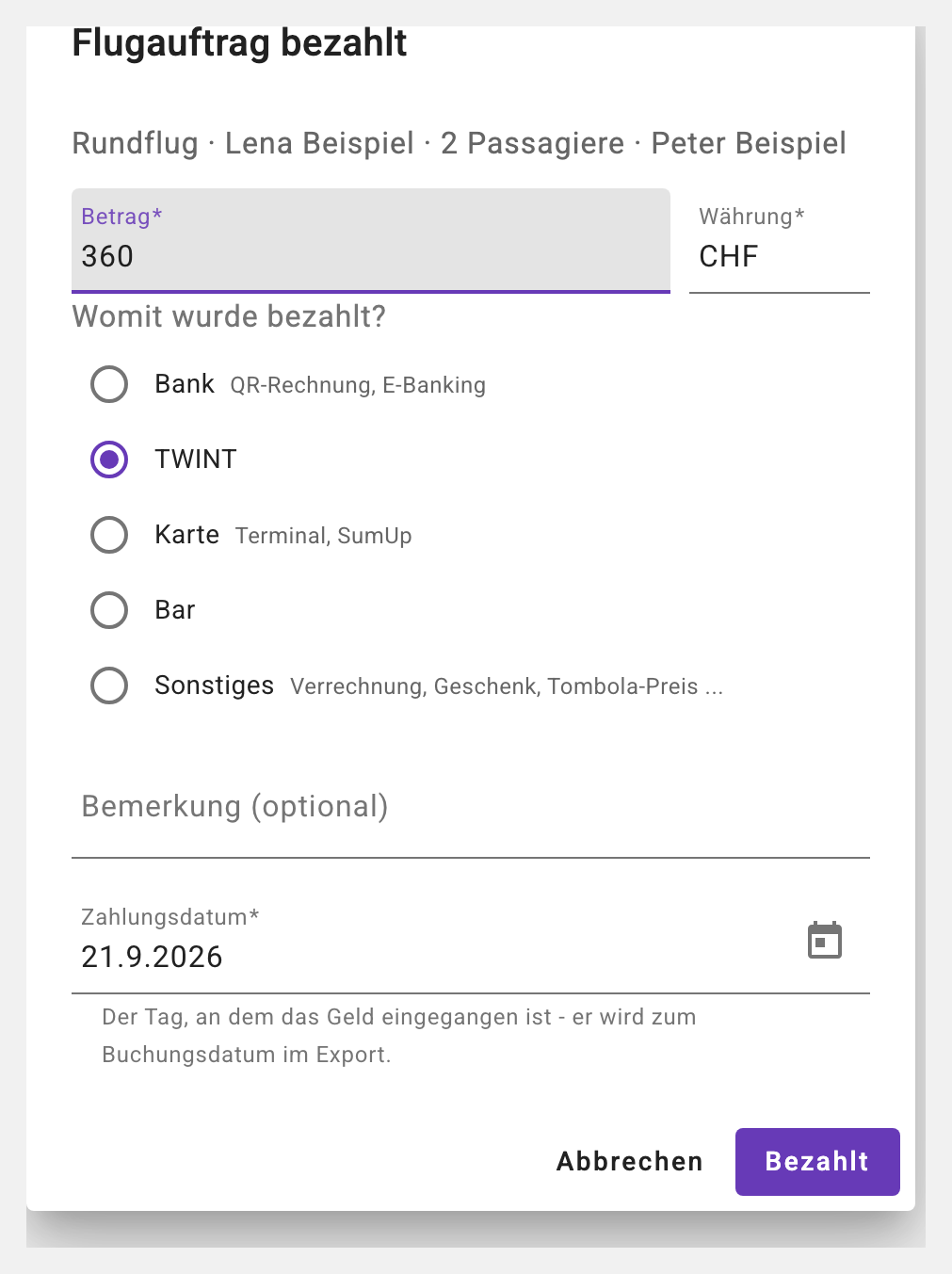
Wer darf: Der zugeteilte Pilot darf "bezahlt" setzen - er hat das Geld entgegengenommen und weiss, womit. Eine erfasste Zahlung ändern oder zurücksetzen darf nur der Eigentümer. Jede Zahlung steht mit Betrag und Zahlungsart im Verlauf des Auftrags.
Im Logbuch fragt die App nach: Schliesst ein Logbucheintrag einen Auftrag, der weder Gutschein noch Zahlung hat (siehe 18.7), erscheint direkt nach dem Speichern derselbe Dialog - "Wie hat der Gast bezahlt?". Der Eintrag ist dann schon gespeichert; Abbrechen ist folgenlos, der Auftrag bleibt im Auftragsbuch unter "Unbezahlt" stehen. Dasselbe gilt für "Als geflogen markieren" im Auftragsbuch.
Auf der Dashboard-Karte sieht der Pilot bei einem Auftrag ohne Gutschein "zu kassieren: 360.00 CHF" - schon in der Ausschreibung, damit er weiss, was er entgegennimmt; nach dem Bezahlen steht dort "Bezahlt".
Zuzahlung: Hängt ein Gutschein am Auftrag, heisst das Feld Zuzahlung - für den Fall, dass drei Passagiere auf einem Gutschein für eine Person fliegen. Ein Gutschein-Auftrag ohne Zuzahlung gilt nicht als unbezahlt; die Zahlung trägt der Gutschein. In der Aktionsspalte steht deshalb kein Bezahlt-Kästchen, sondern das Symbol Zuzahlung erfassen (Karte mit Plus).
Wo die Direktzahlungen in der Buchhaltung erscheinen (Kassen-Kachel, Export, Bericht), steht in 14.