
14. Buchhaltung und Rechnungslauf
Klub-Eigentümer finden im Menü den Punkt Buchhaltung - die zentrale Stelle für Rechnungsläufe, offene Posten und Buchhaltungs-Exporte. Der bekannte Rechnungslauf pro Flugzeug im Logbuch bleibt daneben bestehen; beide nutzen dieselbe Logik.
14.1 Rechnungslauf für den ganzen Klub
Im Reiter Rechnungslauf wählt man Klub, Flugzeuge (leer = alle), bei Bedarf einzelne Mitglieder (leer = alle; inaktive sind wählbar), Zeitraum (vorbefüllt mit dem Vormonat) und welche Rechnungsarten erstellt werden sollen: Mitglieder-Rechnungen und/oder Fluglehrer-Abrechnungen. So lässt sich auch für ein einzelnes Mitglied über alle Flugzeuge des Klubs abrechnen - oder es lassen sich nur die Fluglehrer-Abrechnungen erzeugen.
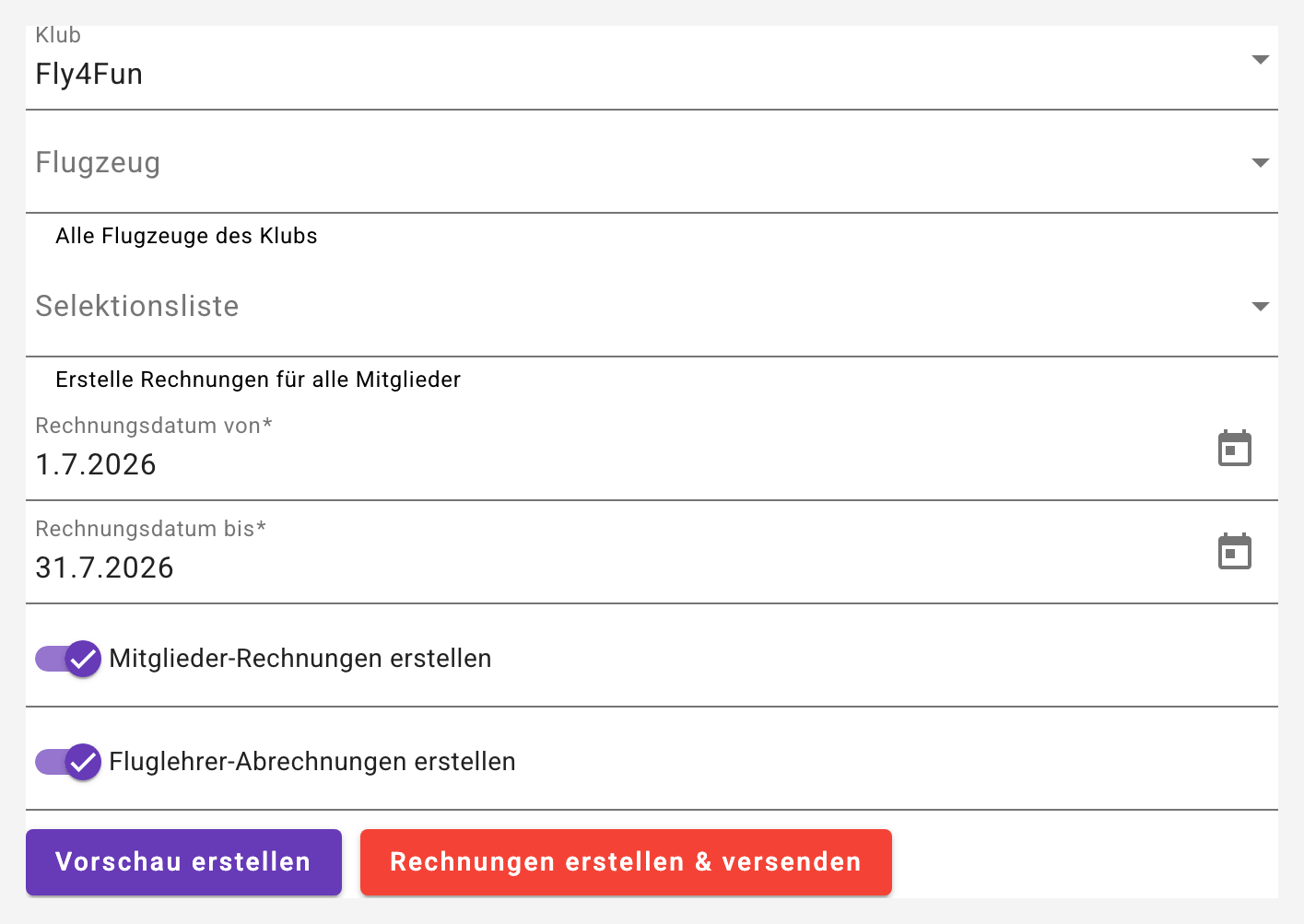
Vorschau erstellen rechnet alles durch, ohne irgendetwas zu speichern oder zu versenden: Zusammenfassungs-Kacheln zeigen Anzahl und Total der Rechnungen, betroffene Mitglieder, die an die Fluglehrer zu zahlenden Beträge, angewendete Gutscheine und verrechnete Abrechnungspakete. Das Total ist dabei der Betrag, den der Klub den Mitgliedern verrechnet - die Fluglehrer-Beträge stehen separat.

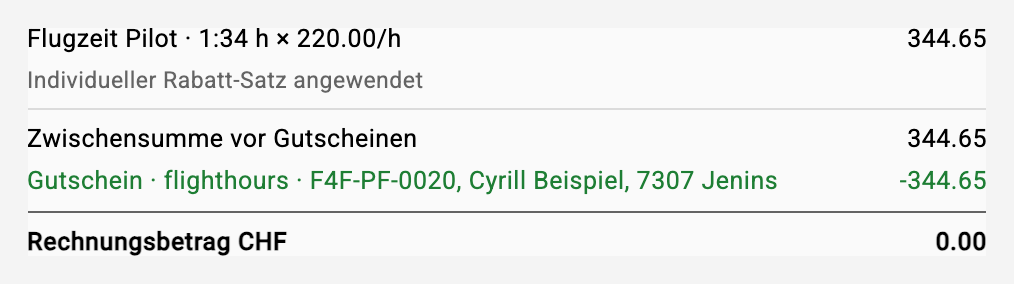
Jede Zeile der Vorschau lässt sich aufklappen und zeigt die vollständige Kosten-Herleitung: Flugminuten mal Stundensatz (Pilot, Schüler, Fluglehrer samt Zeitmodell), angewendeter Rabatt, Abrechnungspakete, MwSt sowie jeder abgezogene Gutschein mit Restguthaben - exakt dieselbe Rechnung, die auch auf der PDF landet.
Erstellen & versenden erzeugt die Rechnungen danach Flugzeug für Flugzeug - der Fortschritt ist pro Flugzeug sichtbar, und die fertigen PDFs lassen sich direkt aus der Ergebnisliste öffnen. Jedes Mitglied erhält seine Rechnung wie gewohnt zugestellt (siehe 14.4).
Gut zu wissen: Fliegt ein Mitglied im Zeitraum auf mehreren Flugzeugen, werden ein Stundenguthaben und der Kaufpreis eines Abrechnungspakets in der Vorschau korrekt nur einmal angerechnet - in der Reihenfolge der Flugzeuge, genau wie beim effektiven Lauf.
Bereits abgerechnete Zeiträume: Existiert für ein Mitglied und Flugzeug schon eine Rechnung, deren Zeitraum sich mit dem Lauf überschneidet - etwa nach einem Austritt mitten im Monat mit einer Rechnung bis zum Austrittstag -, zeigt die Vorschau das direkt in der Zeile: welche Rechnung, welcher Zeitraum, wie viele Tage sich überschneiden. Die Zeile ist dann ausgeschlossen und läuft nicht mit, damit dieselben Flüge nicht ein zweites Mal verrechnet werden. Soll sie trotzdem laufen, setzt man das Häkchen in der Spalte Lauf; die Vorschau rechnet sofort neu.
Fremdflugplatz-Bezüge: Nutzt der Klub die Abrechnung von Treibstoff, der auswärts getankt wurde, zeigt die Vorschau die noch offenen Bezüge nach Flugzeug gruppiert - wer wann wo getankt hat und wie viel. Mit Gutscheine erzeugen gibt man den Preis je Liter bzw. Gallone ein, und die Gutscheine entstehen für alle Bezüge dieses Flugzeugs; sie tragen das Datum des Flugtags und liegen damit im laufenden Zeitraum. Die Vorschau rechnet danach neu und zieht sie ab. Bezüge, die nicht über einen Gutschein laufen sollen, lassen sich mit dem Symbol daneben aus der Liste nehmen.
14.2 Rechnungslauf im Logbuch
Der Lauf pro Flugzeug (Logbuch → Drucker-Symbol) zeigt neu dieselben Zusammenfassungs-Kacheln und die aufklappbare Kosten-Herleitung. Zwei Dinge sind dazugekommen:
- Fluglehrer-Abrechnungen erstellen: Die Checkbox ist standardmässig an. Abwählen, wenn man z.B. nur die Mitglieder-Rechnung eines Fluglehrers neu erzeugen will, ohne dass seine Fluglehrer-Abrechnung erneut an den Klub geht. Umgekehrt lassen sich die Mitglieder-Rechnungen abwählen, um nur die Fluglehrer-Abrechnungen zu erzeugen; mindestens eine der beiden Arten muss gewählt sein. Das Neu generieren in der Rechnungsliste macht das automatisch richtig: eine Mitglieder-Rechnung wird ohne Fluglehrer-Abrechnung neu erzeugt, eine Fluglehrer-Abrechnung ohne die Mitglieder-Rechnung.
- Inaktive Mitglieder stehen in der Auswahlliste (mit Kennzeichnung "(inaktiv)") - wer ein Mitglied deaktiviert und erst Ende Monat abrechnet, kann es weiterhin auswählen.
14.3 Offene Posten
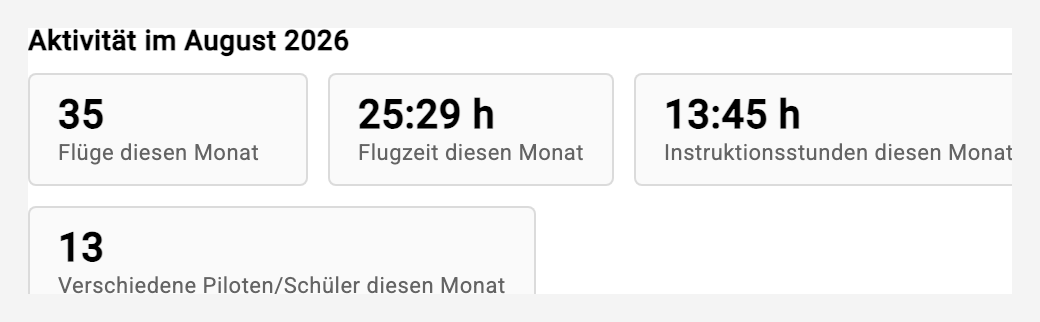
Der Reiter Offene Posten zeigt den oben im Dropdown gewählten Klub - dieselbe Klub-Auswahl wie beim Rechnungslauf und bei den Exporten. Zuoberst stehen die Aktivitäts-Kennzahlen des laufenden Monats über alle Flugzeuge des Klubs: Anzahl Flüge, Flugzeit, Instruktionsstunden und die Anzahl verschiedener Piloten/Schüler.
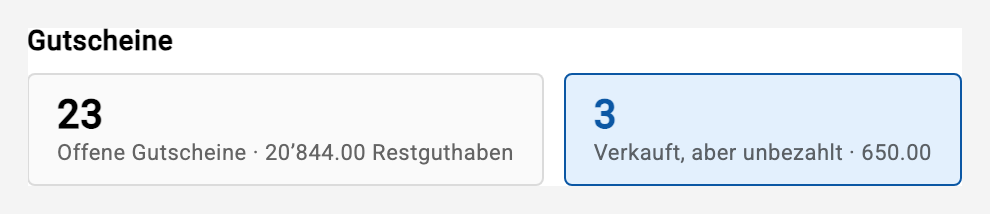
Dazu kommen die Gutschein-Kennzahlen: offene Gutscheine (Restguthaben, das noch abgeflogen wird) und verkaufte, aber noch unbezahlte Gutscheine. Darunter steht, was im laufenden Monat bezahlt wurde, nach Zahlungsart - Bank, TWINT, Karte, Bar - mit Betrag und Anzahl; damit lässt sich der Kassenstand am Monatsende gegen die App abgleichen. Eine Kachel «nicht erfasst» zählt Gutscheine, die vor der Einführung der Zahlungsart bezahlt wurden (nachtragen: Gutscheine). Seit der Direktzahlung an Flugaufträgen zählt die Kasse Gutscheine und Passagierflüge zusammen - ein Kassenstand -, und eine dritte Kachel zeigt «Geflogen, nicht bezahlt»: erledigte Aufträge ohne Gutschein und ohne Zahlung, mit der Summe der vereinbarten Preise (ohne Preis ist sie eine Untergrenze). Nachgetragen wird im Auftragsbuch oder im Bericht (siehe 18.9).
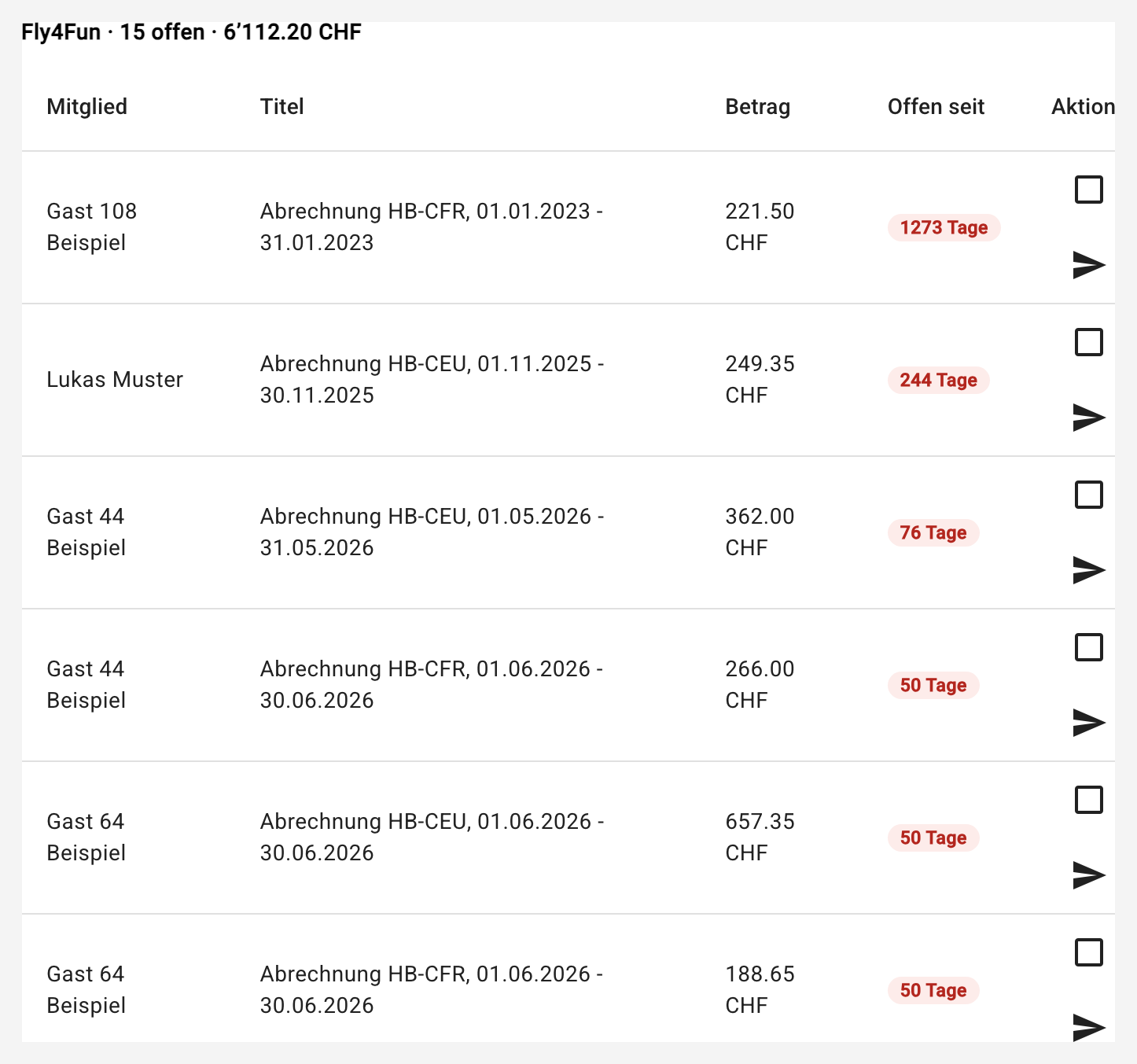
Darunter folgen alle unbezahlten Rechnungen des Klubs über alle Flugzeuge, die ältesten zuoberst; Rechnungen, die länger als 30 Tage offen sind, tragen eine rote Altersmarke. Direkt aus der Liste lässt sich eine Rechnung als bezahlt markieren oder erneut senden. Beim Markieren fragt ein Dialog die Zahlungsart und das Zahlungsdatum - wie bei den Gutscheinen, nur mit «Bank» vorausgewählt, weil die QR-Rechnung der Normalfall ist; bar oder per TWINT bezahlte Rechnungen wählst du entsprechend um. Das gewählte Datum wird zum Zahlungsdatum der Rechnung.
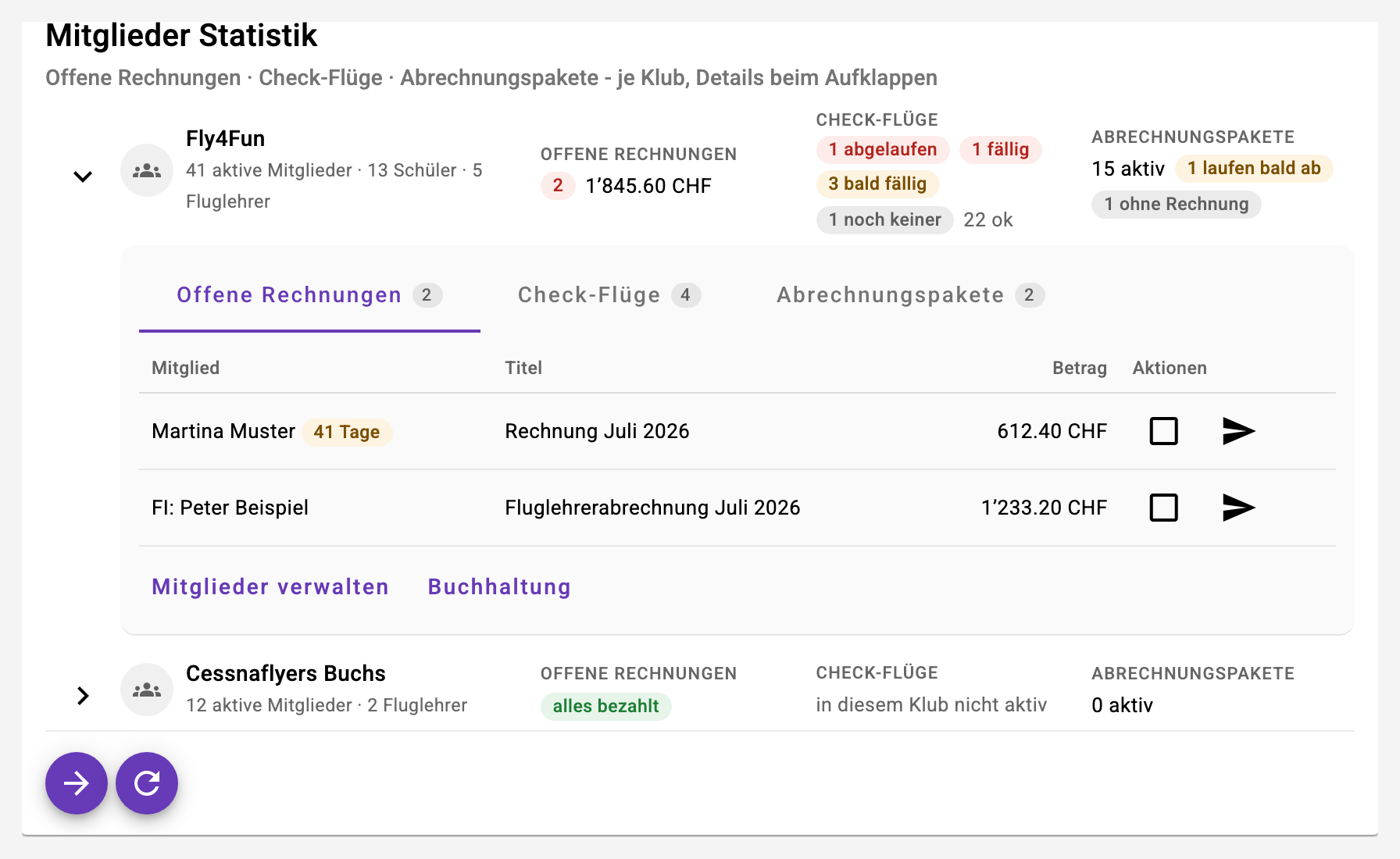
Dieselbe Übersicht steckt auf dem Dashboard in der Karte Mitglieder Statistik - je Klub aufklappbar, mit denselben Knöpfen, nur für Klub-Eigentümer (siehe 25).
14.4 Zustellung: Push und E-Mail
Beim Erstellen und beim erneuten Senden erhält das Mitglied neu zusätzlich eine Push-Meldung ("Neue Rechnung von ...") - ein Klick darauf öffnet die Rechnung direkt als PDF. Auch der Link in der E-Mail führt direkt zu dieser Rechnung. Die Meldungsart lässt sich unter Benachrichtigungen einzeln abschalten (siehe 9.3).
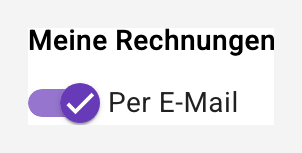
Die E-Mail lässt sich dort ebenfalls abschalten ("Meine Rechnungen") - sie wird aber nur dann tatsächlich unterdrückt, wenn mindestens ein Gerät für Push-Meldungen registriert ist. Ohne registriertes Gerät geht die E-Mail trotzdem raus: eine Rechnung darf nie verloren gehen. Fluglehrer-Abrechnungen gehen unverändert per E-Mail an den Klub; der Fluglehrer erhält zusätzlich die Push-Meldung.
14.5 Exporte für die Buchhaltung
Der Reiter Exporte erstellt eine Datei über den ganzen Klub (alle Flugzeuge) in einem der drei Formate CSV, MT940 oder ISO 20022. Wählbar ist, was hinein soll: Mitglieder-Rechnungen, Fluglehrer-Abrechnungen (als Aufwand gekennzeichnet), Gutschein-Verkäufe (als Einnahme, mit dem Datum der Zahlung), direkt bezahlte Passagierflüge (Typ «Passagierflug», Beschreibung Anlass - Gast - Pilot, ebenfalls mit dem Zahlungsdatum) - und ob nur offene Rechnungen exportiert werden; bei «nur offene» bleiben die bezahlten Passagierflüge draussen. Das CSV trägt neu eine Kopfzeile mit Typ-, Währungs- und Status-Spalte und eignet sich damit direkt für Tabellenkalkulation oder Buchhaltungssoftware. Als letzte Spalte steht die Zahlungsart (Bank, TWINT, Karte, Bar, Sonstiges) - leer, wenn sie nicht erfasst ist; MT940 und ISO 20022 tragen sie als Textzusatz in Klammern.
14.6 Bericht: MwSt, Fluglehrer und Marginal Activity
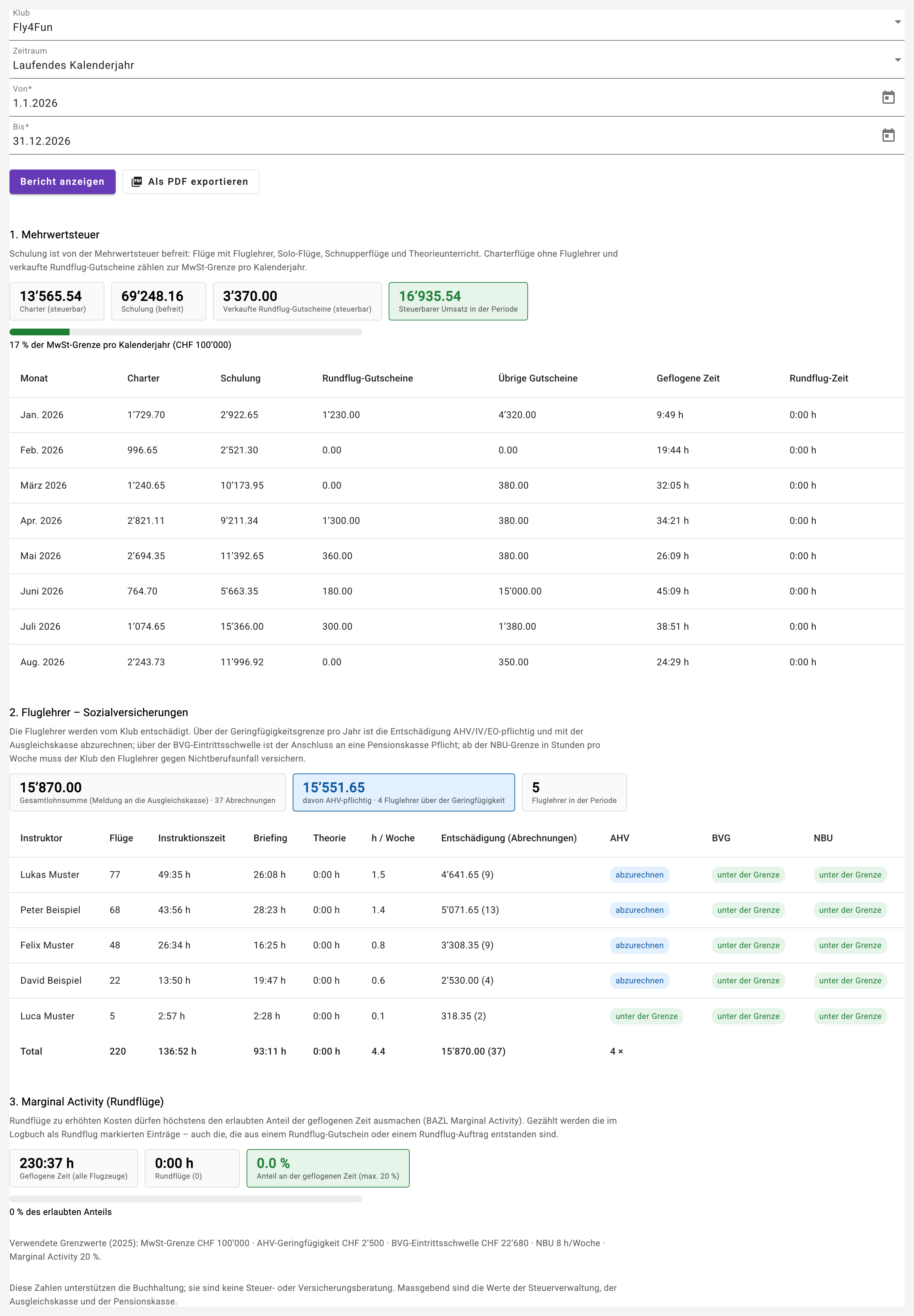
Der Reiter Bericht fasst für einen Zeitraum zusammen, was die Buchhaltung am Jahresende braucht - für einen Klub, wählbar als laufendes oder vergangenes Kalenderjahr, letzte zwölf Monate, laufendes Quartal oder frei. Bericht anzeigen rechnet die Zahlen, Als PDF exportieren liefert dieselben Zahlen als Dokument für den Treuhänder.
Mehrwertsteuer. Bei einer Flugschule ist alles, was mit Schulung zu tun hat, von der Mehrwertsteuer befreit: Flüge mit Fluglehrer, Solo-Flüge von Flugschülern, Schnupperflüge und Theorieunterricht. Steuerbar bleiben die Vercharterung (Flüge ohne Fluglehrer) und der Verkauf von Rundflügen - Gutscheine und direkt bezahlte Rundflug-Aufträge, je nach Zahlungsdatum; ein direkt bezahlter Schnupperflug ist Schulung und steht als eigene Kachel dabei. Der Bericht teilt jede Rechnung anhand ihrer Flüge in einen Charter- und einen Schulungsanteil auf, zeigt beide Summen je Monat und den steuerbaren Umsatz gegen die Schwelle von CHF 100'000 pro Kalenderjahr - grün unter 80 %, gelb bis 100 %, rot darüber. Die Abrechnung selbst bleibt unverändert; es muss nichts separat markiert werden.
Fluglehrer. Je Fluglehrer stehen Flüge, Instruktions-, Briefing- und Theoriestunden, die daraus abgeleiteten Stunden pro Woche und die Entschädigung durch den Klub (Summe der Fluglehrer-Abrechnungen der Periode). Drei Kennzeichen zeigen, wo die Sozialversicherung zu prüfen ist: AHV über der Geringfügigkeitsgrenze (CHF 2'500 pro Jahr - mit der Ausgleichskasse abrechnen), BVG über der Eintrittsschwelle (Anschluss an eine Pensionskasse), NBU ab acht Stunden pro Woche (Nichtberufsunfall versichern). Die verwendeten Grenzwerte stehen im Bericht; massgebend sind die Werte der Behörden. Über der Tabelle stehen die Gesamtlohnsumme (alle Fluglehrer-Entschädigungen der Periode) und der AHV-pflichtige Anteil davon - die Summe, die der Ausgleichskasse gemeldet und akonto verrechnet wird; die Tabelle schliesst mit einer Totalzeile. Im PDF beginnen die Abschnitte 2 und 3 je auf einer neuen Seite.
Marginal Activity. Wer beim BAZL für die Marginal Activity angemeldet ist, darf höchstens 20 % der geflogenen Zeit als Rundflüge zu erhöhten Kosten anbieten. Der Bericht zeigt die geflogene Zeit aller Flugzeuge, die Rundflug-Zeit und den Anteil gegen diese Grenze. Ein Rundflug ist ein Logbucheintrag mit dem Schalter Rundflug (Marginal Activity): er wird automatisch gesetzt, wenn ein Rundflug-Gutschein eingelöst oder ein Rundflug-Auftrag abgeschlossen wird; von Hand setzen kann ihn nur der Klub-Eigentümer oder ein Mitglied mit der Klassifikation Rundflug-Pilot - Rundflüge mit Verwandten und Bekannten gehören also ebenfalls dazu.
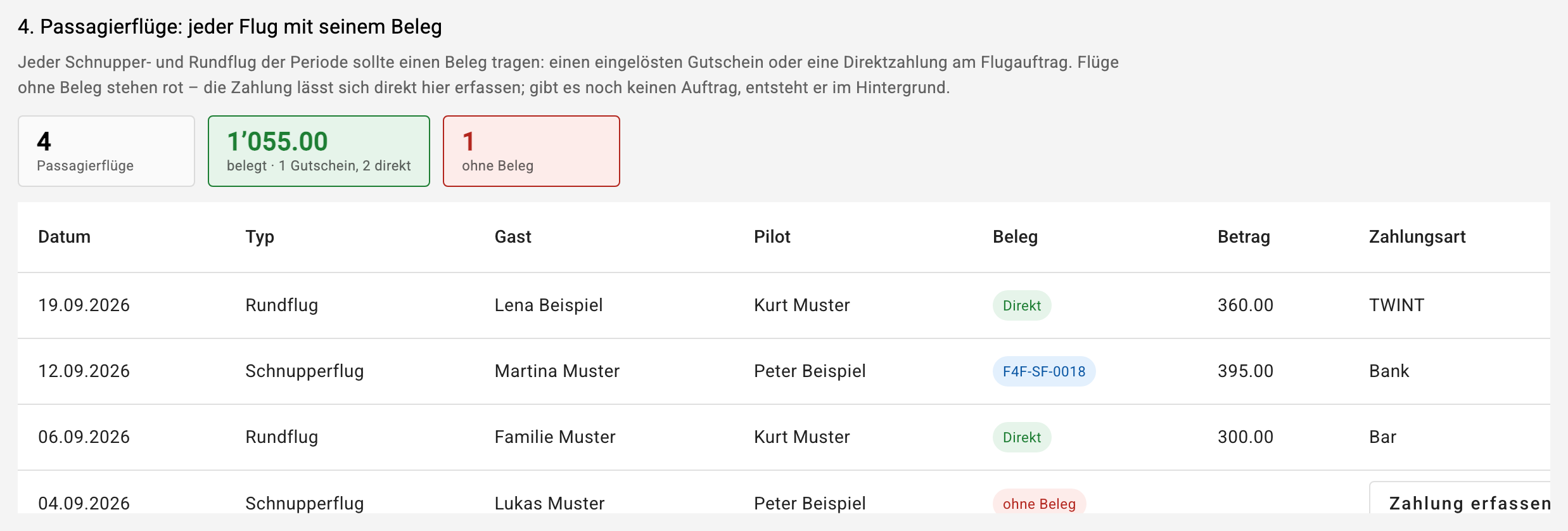
Passagierflüge. Der vierte Abschnitt legt jeden Schnupper- und Rundflug der Periode neben seinen Beleg: den eingelösten Gutschein (mit Nummer, Betrag und Zahlungsart), die Direktzahlung des Flugauftrags - oder rot «ohne Beleg». Dazu stehen erledigte Aufträge, die «als geflogen markiert» wurden, ohne Logbucheintrag. Drei Kacheln fassen zusammen: Anzahl Flüge, belegter Betrag (Gutschein/direkt) und die Zahl ohne Beleg. Zahlung erfassen an einer roten Zeile öffnet denselben Dialog wie im Auftragsbuch; gibt es zum Flug noch keinen Auftrag, entsteht er im Hintergrund als erledigt (Gast aus dem Schnupperschüler, beim Rundflug wird der Name gefragt, Pilot aus dem Eintrag) - so lassen sich auch ältere Flüge nachtragen (siehe 18.9). Der Abschnitt steht auch im PDF.
Ohne Rechnung, ohne Kennzeichen. Darunter listet der Bericht die möglichen Passagierflüge, die noch kein Kennzeichen tragen: Flüge mit «Keine Rechnung», die weder Wartungsflug noch Schnupper- oder Rundflug sind - typisch der Bestand aus der Zeit vor den Kennzeichen, dessen Zahlung nur im Kommentar steht. Die Liste zeigt Datum, Flugzeug, Besatzung und Kommentar. Als Rundflug kennzeichnen setzt nur das Kennzeichen; der Flug wandert nach oben in den Abgleich, wo du die Zahlung erfasst. Ein Schnupperflug braucht den Schnupperschüler als Kontakt: Eintrag öffnen führt in den Logbucheintrag, dort den Schalter setzen, den Kontakt wählen und speichern - der Bericht steht danach wieder da. Diese Liste ist eine Arbeitsliste und nicht Teil des PDF.
14.7 Zahlungsreferenz auf der Rechnung
Jede QR-Rechnung trägt neu eine Zahlungsreferenz - eine Kennung, die diese eine Rechnung eindeutig bezeichnet, zum Beispiel RF07 AHR2 4984. Sie steht auf dem Zahlteil und zusätzlich im Kopf der Rechnung, und sie erscheint in der Rechnungsliste unter dem Zeitraum.
Was sie bringt: Wer die QR-Rechnung im E-Banking scannt oder fotografiert, übernimmt die Referenz automatisch mit - sie kommt dadurch auf dem Kontoauszug wieder an. Beim Abgleich der Zahlungseingänge lässt sich damit auf einen Blick sagen, welche Zahlung zu welcher Rechnung gehört, auch wenn zwei Rechnungen denselben Betrag haben. Bisher stand dort nur ein Text wie "Abrechnung HB-CEU, 01.08.2026 - 31.08.2026", den der Zahler beim Bezahlen überschreiben konnte.
Es gibt nichts einzustellen. Welche Art von Referenz entsteht, entscheidet die IBAN des Kontos, auf das die Rechnung lautet: Auf einem gewöhnlichen Konto entsteht eine Referenz der Form RF... (Creditor Reference), auf einer QR-IBAN eine 27-stellige QR-Referenz. Wer bei seiner Bank eine QR-IBAN bestellt und sie in den Klub-Einstellungen bzw. beim Flugzeug einträgt, bekommt ab dann automatisch die QR-Referenz - ohne weiteres Zutun.
Gutschein-Rechnungen tragen ebenfalls eine Referenz. Sie ist nicht zu verwechseln mit der Gutschein-Nummer (z.B. F4F-RF-0028), die auf dem Gutschein selbst steht.
Was ohne Referenz bleibt: Rechnungen, die vor der Einführung verschickt wurden, behalten ihr PDF und bekommen keine Referenz nachträglich - der Empfänger hält ja bereits einen Beleg ohne sie in der Hand. In der Vorschau steht noch keine Referenz, solange die Rechnung nicht existiert; sie entsteht mit der Rechnung selbst. Beim Neu-Generieren einer bereits erstellten Rechnung ist sie auch in der Vorschau zu sehen.
IBAN-Prüfung: Beim Speichern einer IBAN - in den Klub-Einstellungen, beim Flugzeug oder bei der individuellen Fluglehrer-Abrechnung - wird sie neu auf Gültigkeit geprüft. Ein Zahlendreher fällt damit sofort auf, statt erst dann, wenn eine Rechnung nicht mehr erzeugt werden kann. Die IBAN darf wie gewohnt in Vierergruppen geschrieben werden.
14.8 Zahlungsabgleich mit dem Kontoauszug
Zubuchbares Modul. Statt jede Zahlung von Hand als bezahlt zu markieren, lädt man den Kontoauszug aus dem E-Banking hoch - die App ordnet die Eingänge über die Zahlungsreferenz den Rechnungen zu.
So läuft es ab: Im E-Banking den Kontoauszug als camt.053 für den gewünschten Zeitraum herunterladen (manche Banken nennen es "Gutschriftsanzeige camt.054"; beides geht, auch mehrere Dateien oder ein ZIP auf einmal). Im Reiter Zahlungen die Datei auswählen und auf Datei prüfen klicken. Es erscheint eine Vorschau - gespeichert ist dabei noch nichts. Erst Verbuchen schreibt.
Was die Vorschau zeigt: Kacheln mit der Anzahl Gutschriften, wie viele Bewegungen eindeutig zugeordnet sind, wie viele zu prüfen sind und wie viele ohne Bezug bleiben. Darunter jede Bewegung einzeln mit Datum, Zahler oder Empfänger, Referenz, Betrag und Zuordnung - geordnet nach Sicherheit: zuerst Zugeordnet, dann Zu prüfen, dann Ohne Bezug, am Schluss Bereits verbucht, innerhalb einer Gruppe nach Valutadatum. Ein Tipp auf eine Kachel zeigt nur diese Gruppe, ein zweiter wieder alle. Angehakte Zeilen werden auch verbucht, wenn sie gerade ausgeblendet sind.
Angehakt ist nur, was eindeutig ist: Referenz gefunden, Betrag stimmt auf den Rappen, Rechnung offen - oder eine eigene Auszahlung, die auf den Rappen stimmt. Alles andere ist ein Vorschlag, den man selbst bestätigt - lieber ein Klick mehr als eine falsch geschlossene Rechnung. Die Zustände:
- zugeordnet - wird beim Verbuchen geschrieben.
- Auszahlung - eine Belastung, die eine übermittelte Fluglehrer-Abrechnung schliesst (siehe Auszahlung an Flug- und Theorielehrer); wird beim Verbuchen geschrieben.
- Betrag weicht ab - Teilzahlung (die Rechnung bleibt offen, der Rest ist sichtbar) oder Überzahlung (die Rechnung gilt als bezahlt); bei einer Auszahlung weicht die Belastung vom Betrag der Abrechnung ab.
- Vorschlag - keine Referenz vorhanden, aber Betrag und Name des Zahlers passen zu einer offenen Rechnung. Kommen weitere in Frage, wählst du unter Beleg wählen die richtige.
- mehrere möglich - mehrere offene Rechnungen haben genau diesen Betrag. Unter Beleg wählen die richtige auswählen; die Zeile ist dann angehakt.
- bereits bezahlt - die Referenz trifft eine Rechnung, die schon als bezahlt markiert ist. Möglicherweise eine Doppelzahlung.
- Rückbuchung - eine frühere Zahlung wurde zurückgenommen.
- ohne Bezug - Mitgliederbeitrag, Spende, Rückvergütung. Wer sie trotzdem verbuchen will, hakt sie an; sie wird dann ohne Beleg gespeichert.
Was verbucht wird: Die Rechnung erhält als Zahlungsdatum das Valutadatum der Bank, nicht den Tag des Klicks, und die Zahlungsart Bank - eine von Hand erfasste Zahlungsart bleibt stehen. Gutschein-Rechnungen werden gleich behandelt.
Was gespeichert wird - und was nicht: Die hochgeladene Datei wird nie abgelegt. Ein Kontoauszug enthält alles, was auf dem Konto passiert; gelesen wird die ganze Datei, gespeichert werden nur die Gutschriften und die Belastungen eigener Auszahlungen. Alle übrigen Belastungen, Bankspesen und private Bewegungen werden gezählt und verworfen. Zahlungen ohne Rechnungsbezug verschwinden nach 90 Tagen von selbst, zugeordnete bleiben so lange wie ihre Rechnung - sie sind deren Zahlungsnachweis.
Dieselbe Datei zweimal hochzuladen ändert nichts. Jede Buchung trägt die Referenz der Bank; eine bereits verbuchte wird als solche erkannt und nicht erneut angeboten. Das gilt auch, wenn sich zwei Auszüge zeitlich überschneiden.
Falscher Auszug: Gehört das Konto in der Datei zu keinem der hinterlegten Konten des Klubs, erscheint eine Warnung mit der (gekürzten) Kontonummer. Prüfe dann, ob du die richtige Datei erwischt hast.
Fehlender Auszug: Laufen übermittelte Auszahlungen über ein Konto, dessen Auszug in keiner der Dateien steht - etwa das Konto eines Flugzeugs -, nennt ein Hinweis dieses Konto. Lade dessen Auszug ebenfalls hoch, sonst bleiben die Auszahlungen «übermittelt».
Eine Zuordnung aufheben: In der Liste der verbuchten Zahlungen gibt es je Zeile ein Rückgängig-Symbol. Die Zahlung wird gelöscht, und die Rechnung ist wieder offen, sofern keine andere Zahlung sie deckt.
Was das Modul nicht tut: Es löst keine Zahlungen aus und braucht keinen Bankvertrag, keine Schnittstelle und keine Zugangsdaten. Der Weg führt bewusst über eine Datei, die du selbst herunterlädst.
14.9 Auszahlung an Flug- und Theorielehrer
Teil des Moduls Zahlungsabgleich. Wer die Abrechnungen seiner Lehrer bisher einzeln im E-Banking abgetippt hat, erzeugt sie neu als eine Zahlungsdatei und lädt diese im E-Banking hoch.
Die App löst keine Zahlung aus. Sie erzeugt eine Datei im Format pain.001, das jede Schweizer Bank versteht. Freigegeben wird die Zahlung wie gewohnt in deinem E-Banking, mit deiner Zwei-Faktor-Bestätigung. Es braucht keinen Bankvertrag, keine Schnittstelle und keine Zugangsdaten.
So läuft es ab: Im Reiter Auszahlungen stehen die Fluglehrer-Abrechnungen des Klubs. Über den Feldern Abrechnungen von und bis grenzt du den Zeitraum ein - vorbelegt sind die letzten zwölf Monate, damit die Liste übersichtlich bleibt; gemeint ist der Zeitraum, den die Abrechnung betrifft, nicht das Erstelldatum. Angehakt ist, was heute ausbezahlt werden kann. Der Schalter Bezahlte ausblenden darunter blendet ausbezahlte Abrechnungen aus; er ist eingeschaltet und bleibt so, wie du ihn zuletzt gestellt hast. Optional ein Ausführungsdatum setzen - leer lassen heisst "so bald wie möglich". Dann Zahlungsdatei erzeugen: die Datei wird sofort zum Speichern angeboten, und du lädst sie im E-Banking dort hoch, wo es "Zahlungen einlesen", "Datei-Upload" oder "pain.001" heisst.
Drei Zustände, nicht zwei:
- offen - noch nichts veranlasst.
- übermittelt - die Datei ist erzeugt. Das ist noch keine Zahlung: das E-Banking kann sie ablehnen, und du kannst sie liegenlassen.
- ausbezahlt - das Geld ist weg. Mit dem Datum der Belastung.
Der Rückweg läuft von selbst: Jede Zahlung in der Datei trägt eine Kennung, die die Bank auf dem Kontoauszug zurückgibt. Beim nächsten Zahlungsabgleich steht die Belastung als Auszahlung angehakt in der Vorschau, und Verbuchen setzt die Abrechnung auf ausbezahlt - mit dem Valutadatum der Bank. Wird ein Flugzeugkonto belastet, braucht es dafür auch den Auszug dieses Kontos.
Auch ohne Einzelposten: Viele Banken zeigen auf dem Kontoauszug nur die Sammelbelastung, ohne die einzelnen Zahlungen darunter. Die App erkennt sie an der Kennung der Zahlungsdatei und löst sie in die Abrechnungen dieser Datei auf, die das Konto belasten. Ergibt deren Summe die Sammelbelastung auf den Rappen, sind alle angehakt; sonst stehen sie unter Zu prüfen. Hast du eine Abrechnung stattdessen im E-Banking über ihren QR-Code bezahlt, erkennt die App die Belastung an der Referenz der Abrechnung.
Im E-Banking geändert: Stellst du eine Zahlung aus der Datei im E-Banking um, etwa auf ein anderes Belastungskonto, verwirft die Bank die Kennung. Stimmt der Betrag auf den Rappen und passt die Mitteilung oder der Empfänger zu einer offenen Abrechnung, steht die Belastung als Vorschlag unter Zu prüfen - angehakt wird sie erst von dir. Seit die Datei je Abrechnung das richtige Konto belastet, ist das Umstellen nicht mehr nötig.
Von Hand bestätigen: Wer weiter selbst überweist oder die Datei nicht nutzen will, hakt die Abrechnung mit dem Häkchen-Symbol als ausbezahlt ab. Das Rückgängig-Symbol nimmt die Bestätigung wieder zurück.
Woher die Kontonummer kommt: Aus der individuellen Fluglehrer-Abrechnung des Lehrers (Mitgliederverwaltung, Schritt "Rolle und Klassifikation"). In der Liste steht sie gekürzt - eine vollständige Kontonummer gehört nicht in eine Übersicht.
Welches Konto belastet wird: Jede Abrechnung wird von dem Konto bezahlt, auf das die Mitglieder dieser Ressource einzahlen. Hat das Flugzeug eine eigene IBAN, ist es dieses Konto; rechnet die Ressource über den Klub ab (Simulator, Theorielektion) oder hat das Flugzeug keine IBAN, ist es das Klubkonto. Die Spalte Belastung zeigt es je Zeile. Die Datei enthält je Konto einen Zahlungsblock - du lädst trotzdem nur eine Datei hoch, und auf jedem Kontoauszug erscheint eine Sammelbelastung.
Name und Adresse des Empfängers stehen in der Datei, wie es die Banken ab November 2026 verlangen: die separate Abrechnungsadresse des Lehrers, wenn eine erfasst ist (ihre erste Zeile gilt als Name, zum Beispiel seine Firma), sonst seine Mitgliedsadresse.
Wenn eine Abrechnung nicht in die Datei kann, steht der Grund in ihrer Zeile, und sie lässt sich nicht anhaken:
- keine IBAN hinterlegt - der Lehrer hat keine individuelle Abrechnungs-IBAN.
- die IBAN ist nicht lesbar - vermutlich ein Zahlendreher.
- eine QR-IBAN kann diese Zahlung nicht empfangen - eine QR-IBAN verlangt zwingend eine QR-Referenz und ist für den Empfang von Rechnungen gedacht, nicht für Auszahlungen. Der Lehrer trägt dort seine gewöhnliche IBAN ein.
- der Betrag ist null - es gibt nichts auszuzahlen.
- das Belastungskonto ist eine QR-IBAN oder fehlt - eine QR-IBAN lässt sich nicht belasten. Beim Flugzeug bzw. beim Klub die gewöhnliche IBAN eintragen.
Was aus einem anderen Grund nicht mitläuft, meldet die App nach dem Erzeugen zeilenweise - eine bereits bezahlte Abrechnung zum Beispiel.
Was in der Datei steht: Name und Konto des Empfängers, der Betrag und als Mitteilung der Titel der Abrechnung, damit der Lehrer auf seinem Auszug sieht, wofür er Geld bekommt. Das Konto des Klubs kommt aus den Klub-Einstellungen.
Auf dem Kontoauszug erscheint je belastetem Konto eine Sammelbelastung statt vieler Einzelposten - die Datei fordert das bewusst so an.
14.10 Zahlungserinnerung
Teil des Moduls Zahlungsabgleich. Wenn du willst, erinnert die App an offene Rechnungen - einmal je Rechnung, per E-Mail und Push.
Standardmässig erinnert kein Klub. Die Frist ist zugleich der Schalter: solange in den Klub-Einstellungen im Schritt Abrechnung unter Zahlungserinnerung nach (Tagen) nichts steht, passiert gar nichts. Trägst du zum Beispiel 30 ein, wird jede Rechnung erinnert, die 30 Tage nach dem Rechnungsdatum noch offen ist.
Sieh vorher nach, wen es trifft. In der Buchhaltung unter Offene Posten steht der Abschnitt Zahlungserinnerung. Dort kannst du eine Frist ausprobieren, ohne sie zu speichern - die Liste zeigt genau die Rechnungen, die mit dieser Frist heute erinnert würden. Von dieser Seite geht nichts raus; verschickt wird erst, wenn die Frist in den Klub-Einstellungen gespeichert ist.
Nur einmal, nie eine zweite Mahnstufe. Wer nach der Erinnerung nicht zahlt, braucht ein Gespräch und keine weitere automatische Nachricht. Das Datum der Erinnerung bleibt an der Rechnung stehen.
Ein alter Rückstand löst keine Lawine aus. Erinnert wird nur innerhalb von 30 Tagen nach Ablauf der Frist. Schaltest du die Erinnerung also heute ein, betrifft es den laufenden Monat - Rechnungen, die schon ein halbes Jahr offen sind, bleiben unberührt.
Wer keine Erinnerung bekommt:
- wer angezahlt hat - eine verbuchte Teilzahlung zeigt, dass die Person reagiert hat.
- Fluglehrer-Abrechnungen - das ist eine Schuld des Klubs, keine Forderung an ein Mitglied. Sie stehen im Reiter Auszahlungen.
- Rechnungen ohne PDF - was nie verschickt wurde, wird nicht angemahnt.
- wer E-Mails zu Rechnungen abgeschaltet hat - der Push kommt trotzdem, er hängt an seinem eigenen Schalter auf der Benachrichtigungs-Seite.
Warum das Modul dazugehört: Eine Erinnerung ist nur so verlässlich wie der Zahlungsstand, auf dem sie beruht. Mit dem Zahlungsabgleich ist "bezahlt" eine Tatsache aus dem Kontoauszug statt einer Erinnerung. Deshalb erscheint das Feld nur bei lizenziertem Modul - sonst würde eine vergessene Handbuchung jemanden mahnen, der längst bezahlt hat.
Was in der Nachricht steht: Titel, Datum und Betrag der Rechnung, die Zahlungsreferenz (sofern die Rechnung schon eine trägt) und ein Link, der sie direkt öffnet. Dazu der Hinweis, dass alles in Ordnung ist, falls die Zahlung gerade unterwegs ist.