
22. SplitFlaps - Ausgaben vom Ausflug teilen
Hinweis zur Lizenz: SplitFlaps ist ein Werkzeug der Toolbox. Ist es für deinen Klub nicht freigeschaltet, lassen sich keine neuen Listen anlegen - bestehende Listen bleiben aber voll nutzbar, bis sie abgewickelt sind.
Beim Fly-out zahlen verschiedene Personen quer durcheinander: eine die Landetaxen, eine das Mittagessen, eine die Kaffeerunde. SplitFlaps sammelt diese Auslagen in einer gemeinsamen Liste, verrechnet am Schluss alles gegeneinander und zeigt jeder Person genau: Du zahlst X an Y. Die App bewegt dabei kein Geld - bezahlt wird wie bisher per TWINT oder bar, SplitFlaps sagt nur, wer wem wie viel.
Eine Liste eröffnen
Öffne die Toolbox und darin SplitFlaps, dann Neue Abrechnungsliste. Vergib einen Namen (z.B. "Fly-out Elsass"), wähle die Abrechnungswährung und die Mitreisenden aus der Mitgliederliste. Du selbst bist automatisch dabei. Alle Hinzugefügten erhalten eine Push-Meldung und sehen die Liste ab sofort zuoberst auf ihrem Dashboard.
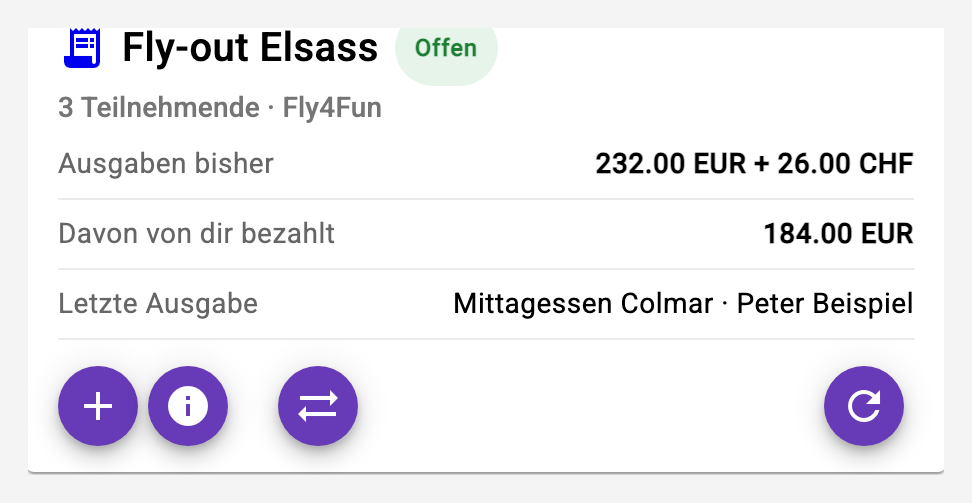
Wer zu zweit reist und nicht getrennt abrechnet, bekommt vom Ersteller 2 Anteile (in der Detail-Ansicht der Liste, Plus- und Minus-Knöpfe neben dem Namen) - so zahlt die Begleitung mit, ohne selbst in der Liste zu stehen. Mitreisende lassen sich nachträglich hinzufügen; entfernen geht nur, solange die Person weder etwas bezahlt hat noch an einer Ausgabe beteiligt ist.
Passagiere ohne Konto
Fliegen Passagiere mit, die kein Konto in der App haben, erfasst du sie als Passagiere: in der Detail-Ansicht der Liste auf Passagier hinzufügen, Vorname eintippen, fertig. Der Passagier braucht weder Telefonnummer noch E-Mail - du bist sein Pilot, und die beiden rechnen am Schluss miteinander ab. Jedes Mitglied der Liste kann eigene Passagiere hinzufügen; der Ersteller kann einen Passagier auch einem anderen Piloten zuordnen.
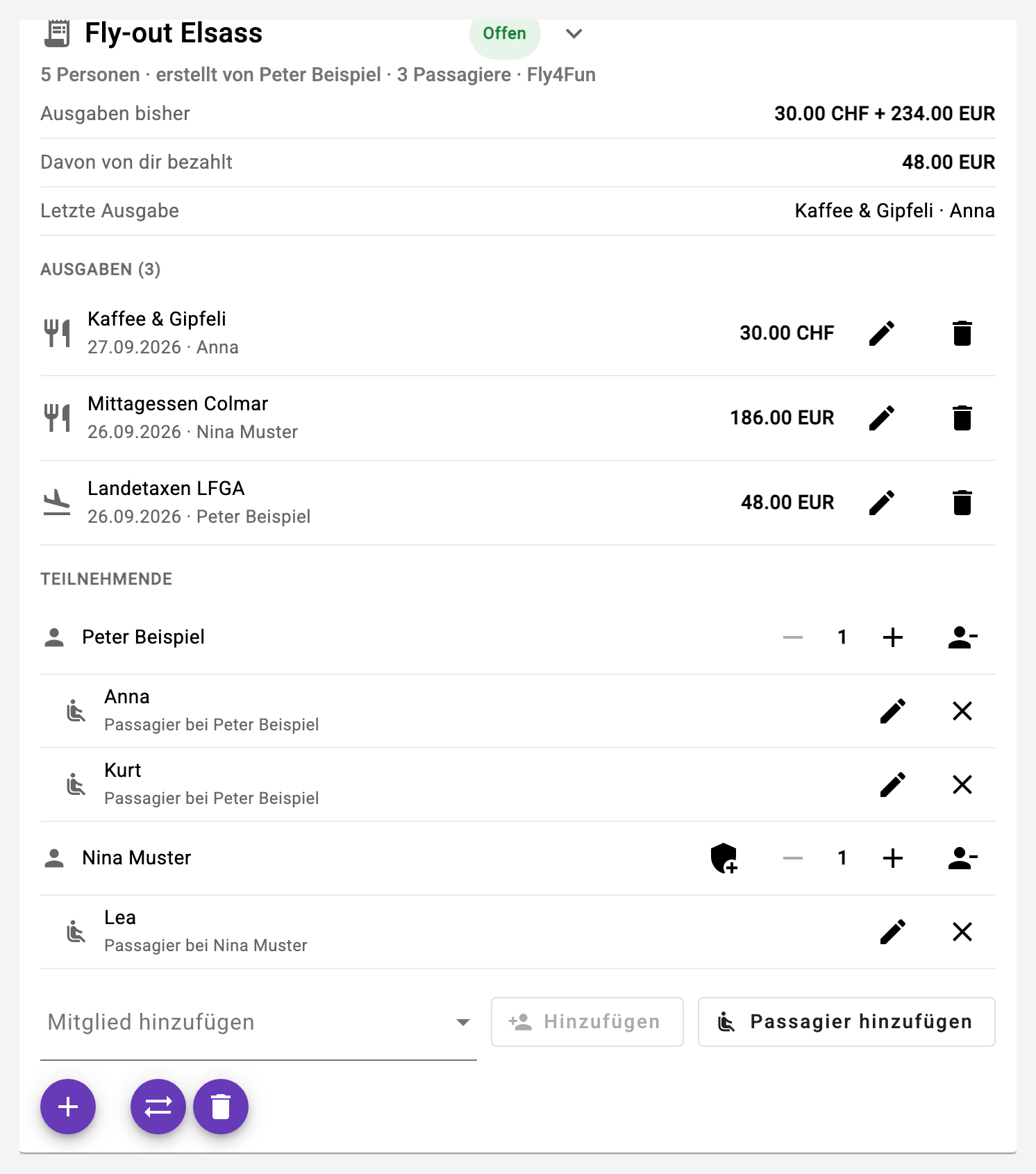
Passagiere stehen in der Teilnehmerliste als Crew direkt unter ihrem Piloten. Sie können an Ausgaben beteiligt sein und selbst bezahlt haben: bei "Bezahlt von" stehen neben den Piloten alle Passagiere zur Wahl. Bearbeiten, umbenennen und entfernen darf der Pilot des Passagiers oder der Ersteller - entfernen wie bei Mitgliedern nur, solange der Passagier in keiner Ausgabe vorkommt. Hattest du deine Passagiere bisher als Anteile geführt, schlägt die App beim ersten Passagier vor, deinen Anteil wieder auf 1 zu setzen.
Kann der Ersteller kurzfristig nicht mit, übergibt er die Verwaltung einem Mitreisenden (Schild-Symbol neben dem Namen in der Teilnehmerliste). Die Person kann dann Teilnehmende verwalten, abrechnen und schliessen - der Ersteller behält seine Rechte trotzdem und kann die Verwaltung jederzeit zurücknehmen.
Der Passagier-Link
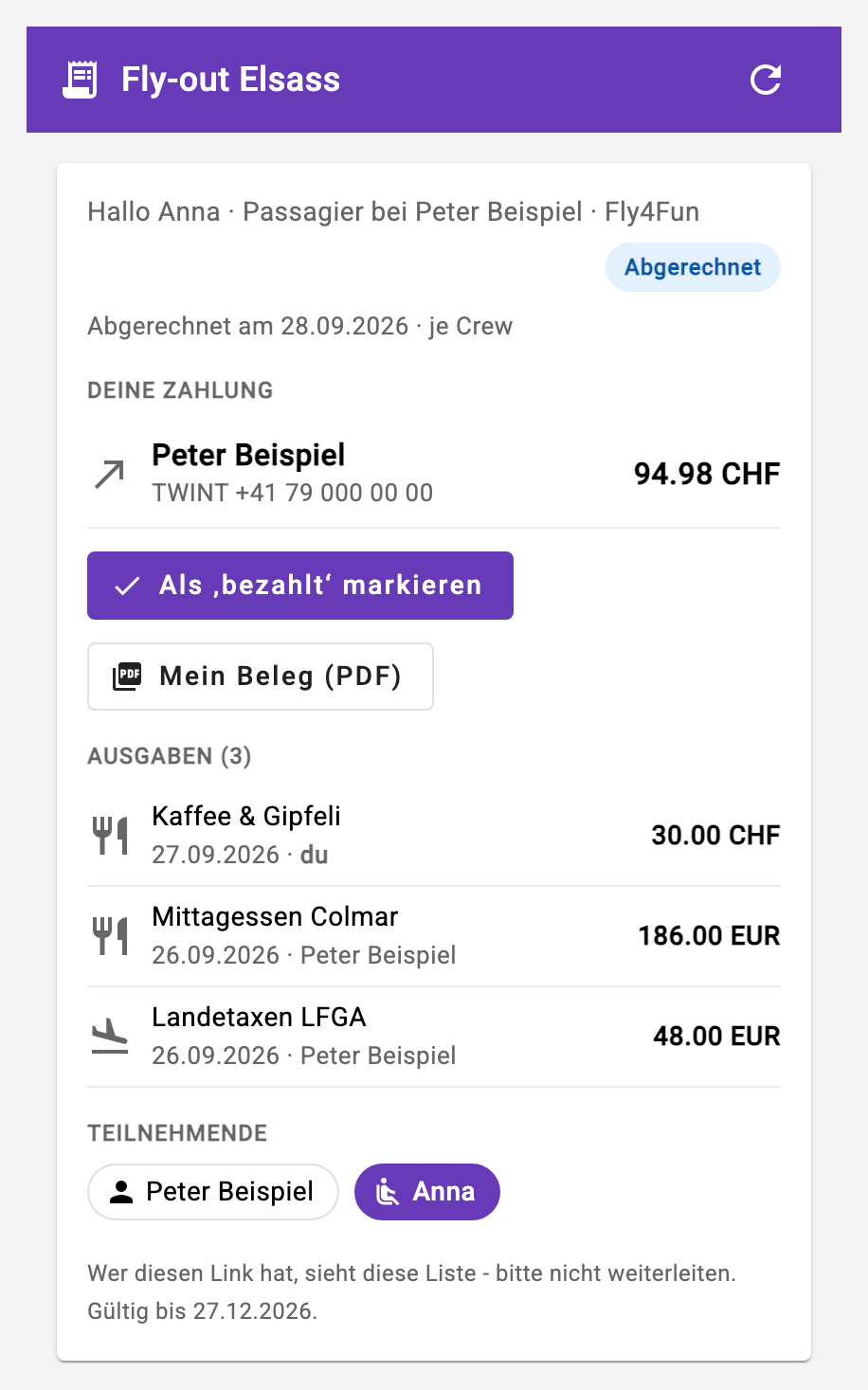
Soll ein Passagier selbst mitlesen und eintragen, gibst du ihm einen persönlichen Link: QR-Symbol neben dem Passagier in der Teilnehmerliste, dann Link erzeugen. Der Dialog zeigt einen QR-Code zum Abscannen am Flugplatz und den Link zum Kopieren oder Teilen (auf dem Telefon über das Teilen-Blatt, etwa per WhatsApp). Der Passagier öffnet den Link im Browser - ohne Konto, ohne Anmeldung - und sieht die Liste, erfasst mit Ich habe etwas bezahlt eigene Ausgaben, hakt nach dem Abrechnen seine Zahlung ab und lädt seinen Beleg. Mehr nicht: Teilnehmende verwalten, fremde Ausgaben ändern oder abrechnen kann er nicht, und er sieht keine Telefonnummern ausser der TWINT-Nummer des Piloten, dem er zahlt.
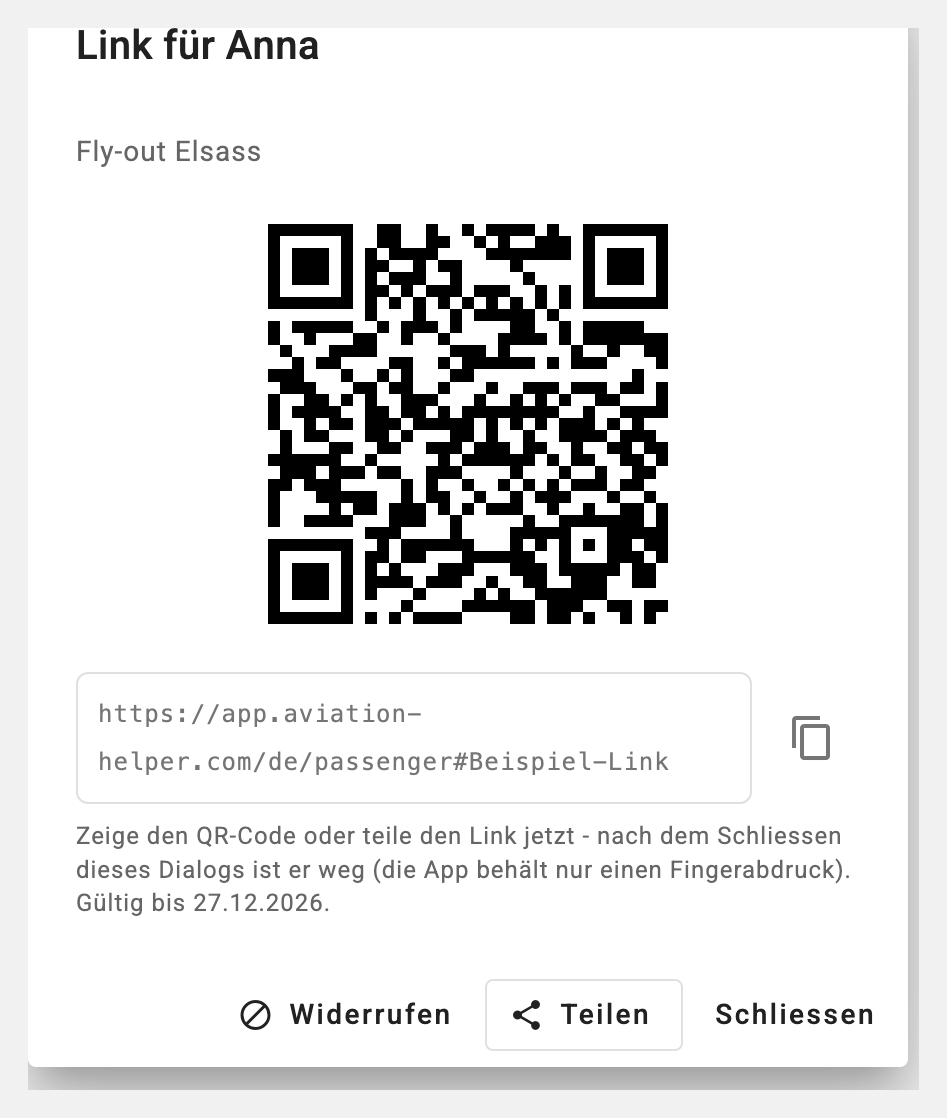
Der Link ist ein Schlüssel: wer ihn hat, ist dieser Passagier. Gib ihn nur ihm weiter. Er gilt 90 Tage, längstens 30 Tage nach dem Schliessen der Liste, und lässt sich jederzeit widerrufen oder neu erzeugen - der bisherige Link funktioniert dann sofort nicht mehr. Die App speichert den Link selbst nicht, nur einen Fingerabdruck; nach dem Schliessen des Dialogs ist er weg. Ist er verloren, erzeugst du einfach einen neuen. Der Dialog zeigt später, seit wann der Link besteht und wann er zuletzt benutzt wurde.
Ausgaben erfassen
Auf der Dashboard-Karte steht Ausgabe erfassen: Betrag eintippen, Währung und Kategorie antippen, fertig. Die Währung merkt sich die letzte Wahl - in Frankreich ist nach der ersten Eingabe EUR vorgewählt. Eine Bemerkung ("Mittagessen Colmar") hilft später beim Nachvollziehen.
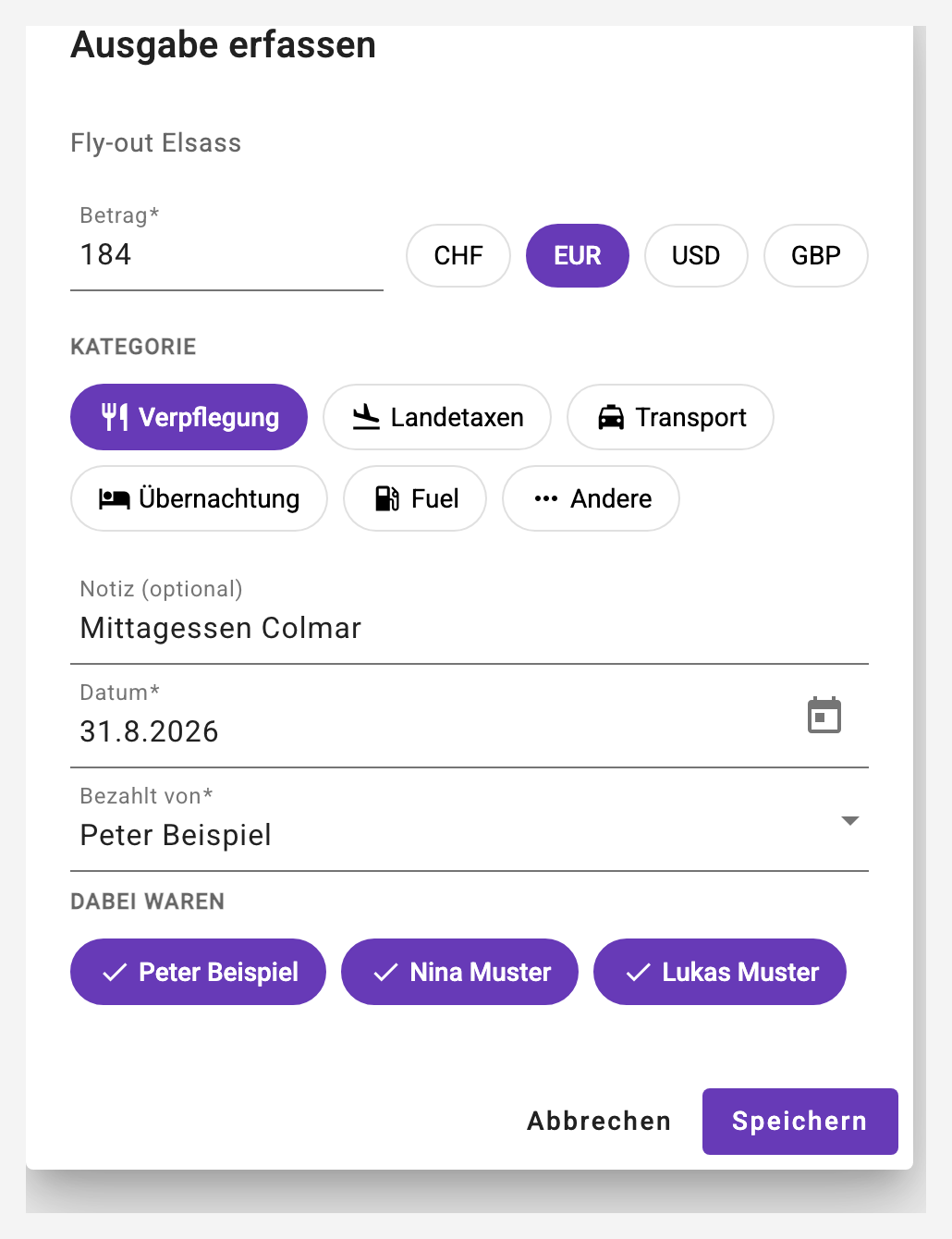
Standardmässig sind alle dabei. Wer bei einer Ausgabe fehlte - jemand war beim Nachtessen nicht mit -, wird mit einem Tipp abgewählt und zahlt für diese Ausgabe nichts. "Bezahlt von" steht auf dir; hat jemand anderes bezahlt und du erfasst nur, wähle die Person aus.
Jede Person kann ihre eigenen Ausgaben bearbeiten und löschen, der Ersteller alle - solange die Liste offen ist.
Abrechnen
Wenn der Ausflug vorbei ist, drückt der Ersteller auf Abrechnen. Enthält die Liste Ausgaben in Fremdwährungen, bestätigt er dabei den Kurs in die Abrechnungswährung - die Zahlungen entstehen immer in einer einzigen Währung, denn per TWINT überweist man ohnehin Franken.
Der Kurs wird dabei vorgeschlagen: Die App holt den aktuellen EZB-Referenzkurs und zeigt unter den Feldern Quelle, Kursdatum und Abrufzeitpunkt (an Wochenenden gilt der Freitagskurs). Übernehmen oder anpassen bleibt deine Entscheidung - der Referenzkurs ist kein Karten- oder TWINT-Kurs. Übernimmst du den Vorschlag unverändert, steht die Quelle später auch auf der abgerechneten Liste; ist gerade kein Vorschlag verfügbar, trägst du den Kurs wie gewohnt von Hand ein.
Die App verrechnet alle Ausgaben und Anteile gegeneinander und erzeugt die kleinstmögliche Zahl von Überweisungen - bei vier Personen höchstens drei. Alle Mitglieder erhalten eine persönliche Push-Meldung mit ihrem Ergebnis: "Du zahlst 61.02 CHF an Peter Beispiel" oder "Du erhältst 111.94 CHF" - Piloten zusätzlich mit den Zahlungen ihrer Passagiere.
Sind Passagiere in der Liste, rechnet die App als Standard je Crew ab: jeder Passagier gleicht seinen Saldo direkt mit seinem Piloten aus, und die Piloten gleichen die Crew-Salden untereinander aus. So läuft jede Überweisung zwischen Leuten, die im selben Flugzeug sassen, und kein Passagier braucht die TWINT-Nummer eines fremden Piloten. Der Schalter im Abrechnen-Dialog stellt auf Wunsch auf "alle untereinander" um.
Fehlt noch eine Quittung, kann der Ersteller die Liste wieder öffnen, solange noch niemand eine Zahlung abgehakt hat - die berechneten Zahlungen werden dann verworfen und nach dem Ergänzen neu gerechnet.
Bezahlen und abhaken
Nach dem Abrechnen zeigt die Karte deine Zahlung zuoberst - mit der TWINT-Nummer des Empfängers, sofern sie in dessen Profil hinterlegt ist. Überweise den Betrag und tippe auf Als bezahlt markieren. Der Empfänger erhält eine Push-Meldung, dass das Geld unterwegs ist.
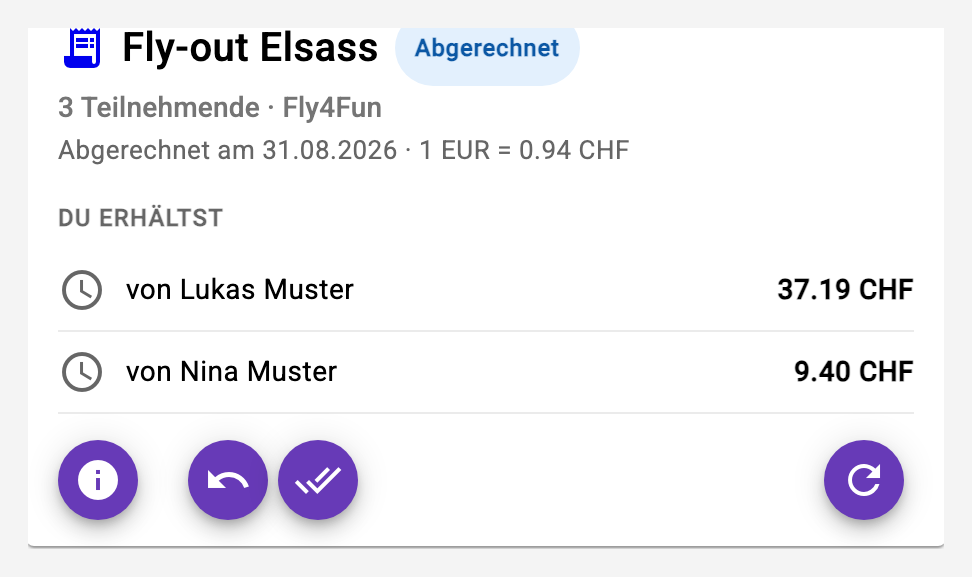
Die Zahlungen deiner Passagiere stehen unter Deine Passagiere: bezahlt dir Anna ihren Anteil bar oder per TWINT, hakst du die Zahlung für sie ab - das dürfen der Pilot des Passagiers und der Empfänger der Zahlung.
Wer nach einer Woche noch nicht bezahlt hat, wird einmal per Push erinnert - bei einem Passagier sein Pilot. Sind alle Zahlungen abgehakt, schliesst sich die Liste von selbst und verschwindet vom Dashboard; der Ersteller kann sie auch von Hand schliessen. Geschlossene Listen bleiben als Beleg im Archiv der SplitFlaps-Seite einsehbar und werden nach zwei Jahren automatisch entfernt.
Der Beleg
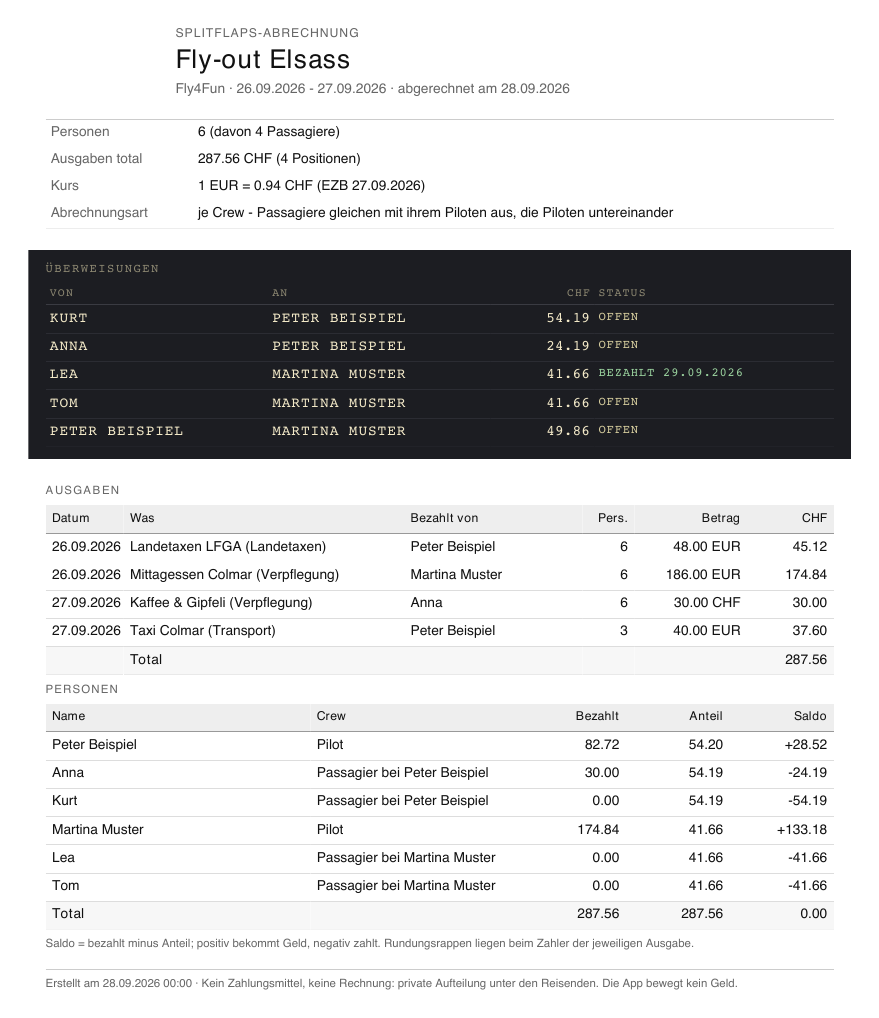
Ab "abgerechnet" liefert die Karte den Beleg als PDF (PDF-Symbol in der Aktionsleiste): oben die Überweisungen als Anzeigetafel, darunter alle Ausgaben mit den umgerechneten Beträgen und jede Person mit Bezahltem, Anteil und Saldo. Neben jeder Person in der Teilnehmerliste steht zusätzlich der persönliche Beleg - für dich selbst, für deine Passagiere und, als Ersteller, für alle: nur ihre Ausgaben, ihr Anteil je Ausgabe und ihre Überweisung, beim Schuldner mit der TWINT-Nummer des Empfängers. Auf dem Telefon lässt sich der Beleg eines Passagiers direkt über das Teilen-Blatt weiterschicken, etwa per WhatsApp; sonst öffnet er in der Vorschau mit Herunterladen. Der Beleg ist auch im Archiv abrufbar, solange die Liste besteht.
Meldungen
SplitFlaps meldet sich per Push, wenn du zu einer Liste hinzugefügt wirst, wenn abgerechnet wurde (mit deinem persönlichen Ergebnis), wenn jemand eine Zahlung an dich abhakt und einmalig bei offenen Zahlungen. Jede dieser Meldungsarten lässt sich auf der Benachrichtigungs-Seite einzeln abschalten. Einzelne erfasste Ausgaben lösen bewusst keine Meldung aus - das Total steht jederzeit auf der Karte.